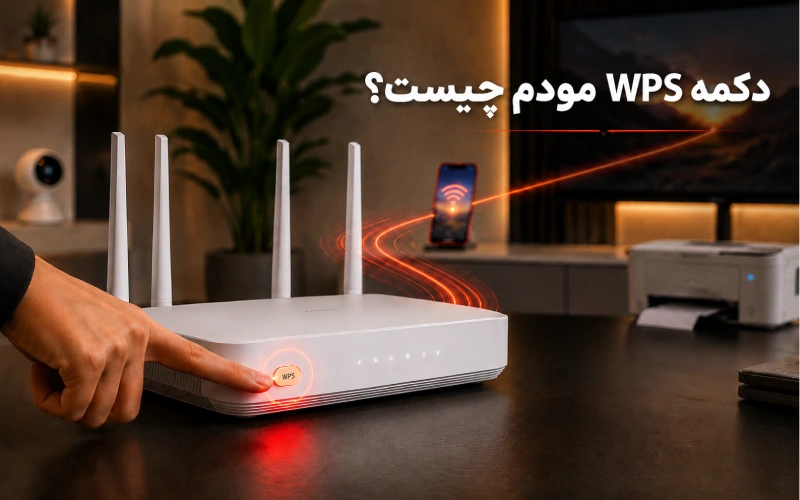
دکمه WPS یکی از قابلیتهای مودمهای وایفای است که امکان اتصال سریع دستگاهها به شبکه را بدون وارد کردن رمز عبور فراهم میکند. این فناوری با فشردن یک دکمه یا استفاده از کد PIN فرآیند اتصال را سادهتر میسازد. با وجود مزایایی مانند سرعت و سهولت استفاده، آگاهی از محدودیتها و نکات امنیتی WPS برای حفظ امنیت شبکه ضروری است.
دکمه WPS مودم برای اتصال سریع دستگاههای سازگار به شبکه وایفای، بدون تایپ دستی رمز عبور استفاده میشود. در روش رایج Push Button کافی است WPS مودم را فعال کنید و در مدت کوتاهی، معمولاً حدود دو دقیقه، WPS را روی دستگاه مقصد نیز اجرا کنید تا اتصال برقرار شود. این قابلیت بیشتر برای تجهیزاتی مانند پرینتر، تلویزیون هوشمند و بعضی دوربینهای وایفای کاربرد دارد.
با این حال WPS جایگزین رمز وایفای یا استانداردهای امنیتی WPA2 و WPA3 نیست. بهویژه روش اتصال با PIN سابقه آسیبپذیری شناختهشده دارد؛ بنابراین اگر WPS را لازم ندارید، بهتر است آن را غیرفعال نگه دارید و در صورت استفاده، روش دکمهای را به PIN ترجیح دهید. همچنین در گوشیهای جدید ممکن است اصلاً گزینه WPS را نبینید؛ این قابلیت در Android 9 و نسخههای بالاتر غیرفعال شده و برای اشتراکگذاری شبکه میتوان از روشهایی مانند QR Code استفاده کرد.
سؤال
پاسخ کوتاه
WPS چیست؟
Wi-Fi Protected Setup؛ روشی برای سادهکردن اتصال دستگاه به وایفای
دکمه WPS چه کار میکند؟
برای مدت کوتاهی امکان جفتشدن دستگاه سازگار با مودم را فعال میکند
آیا رمز وایفای حذف میشود؟
خیر؛ WPS فقط اتصال اولیه را ساده میکند
WPS معمولاً چقدر فعال میماند؟
در بسیاری از روترها حدود ۲ دقیقه؛ زمان دقیق به مدل بستگی دارد
روش امنتر کدام است؟
Push Button از PIN کمریسکتر است
WPS در گوشیهای جدید چیست؟
در Android 9 به بعد غیرفعال شده و بسیاری از گوشیها گزینه آن را ندارند
WPS چیست و چرا روی مودمها قرار دارد؟
WPS مخفف Wi-Fi Protected Setup است؛ استانداردی برای سادهکردن راهاندازی اتصال دستگاههای بیسیم به شبکه وایفای. در اتصال معمولی باید نام شبکه یا SSID را انتخاب کنید و رمز وایفای را وارد کنید. WPS این مرحله را برای دستگاههای سازگار سادهتر میکند تا بدون تایپ دستی رمز، اطلاعات لازم برای اتصال بین مودم و دستگاه مبادله شود.
این قابلیت زمانی مفیدتر است که وارد کردن رمز روی دستگاه مقصد دشوار باشد؛ برای مثال بعضی پرینترها، دوربینهای وایفای یا تجهیزات هوشمند صفحهکلید مناسبی ندارند. در عمل دو روش رایج WPS عبارتاند از:
Push Button یا PBC: با فشردن دکمه WPS روی مودم و فعالکردن WPS روی دستگاه مقصد، اتصال در یک بازه زمانی کوتاه انجام میشود.
PIN: مودم یا دستگاه از یک کد عددی برای ثبت اتصال استفاده میکند. این روش از نظر امنیتی حساستر است و بهتر است در صورت امکان استفاده نشود.
دکمه WPS مودم کجاست؟
محل دکمه WPS بسته به برند و مدل مودم متفاوت است. معمولاً این دکمه را در پشت، کنار یا بالای بدنه میبینید و کنار آن عبارت WPS یا علامت مربوط به اتصال بیسیم درج شده است.
در بعضی مدلها دکمه WPS با Wi-Fi یا Reset مشترک است. در این حالت مدتزمان نگهداشتن دکمه اهمیت دارد؛ فشار کوتاه ممکن است WPS را فعال کند، اما فشار طولانی در برخی مودمها عملکرد دیگری مانند ریست کارخانهای دارد. اگر روی بدنه عبارت WPS/Reset نوشته شده است، زمان فشردن دکمه را حدس نزنید و راهنمای همان مدل را بررسی کنید.
تفاوت WPS و Reset
WPS برای اتصال موقت دستگاههای بیسیم استفاده میشود، اما Reset تنظیمات مودم را به حالت کارخانه برمیگرداند. اشتباه گرفتن این دو میتواند باعث پاک شدن نام شبکه، رمز وایفای و حتی تنظیمات اتصال اینترنت شود.
WPS چگونه کار میکند؟
در روش Push Button، با فعال شدن WPS مودم وارد حالت جفتشدن میشود. این حالت دائمی نیست و در بسیاری از روترها حدود دو دقیقه فعال میماند. در همین بازه باید WPS را روی دستگاه مقصد نیز فعال کنید. سپس دو دستگاه اطلاعات لازم را مبادله میکنند و دستگاه به شبکه وایفای اضافه میشود.
WPS به معنی «وایفای بدون رمز» نیست. شبکه همچنان میتواند با WPA2 یا WPA3 و رمز عبور محافظت شود؛ WPS فقط مرحله وارد کردن دستی اطلاعات اتصال را ساده میکند.
در بسیاری از مودمها هنگام فعال شدن WPS، چراغ آن چشمک میزند. الگوی چراغ در همه مدلها یکسان نیست؛ بنابراین اگر چراغ WPS روشن نمیشود یا وضعیت آن نامشخص است، دفترچه همان مودم را بررسی کنید.
نحوه اتصال به مودم با دکمه WPS
اگر دستگاه مقصد از WPS پشتیبانی میکند، مراحل معمول به این شکل است:
مطمئن شوید وایفای مودم روشن است و دستگاه مقصد WPS را پشتیبانی میکند.
دستگاه را برای راهاندازی اولیه نزدیک مودم قرار دهید.
دکمه WPS مودم را طبق راهنمای مدل، معمولاً با یک فشار کوتاه، فعال کنید.
در زمان فعال بودن WPS، گزینه یا دکمه WPS دستگاه مقصد را اجرا کنید.
چند ثانیه منتظر بمانید تا اتصال تکمیل شود.
اگر پس از اتصال به WPS نیاز ندارید، آن را از پنل مودم غیرفعال کنید.
در بسیاری از پرینترهای بیسیم WPS یکی از روشهای راهاندازی است. اگر هدف شما اتصال چاپگر است، راهنمای اتصال پرینتر به وایفای روشهای دیگر مانند اتصال از پنل پرینتر یا نرمافزار سازنده را هم توضیح میدهد.
اتصال با WPS PIN چگونه است و چرا توصیه نمیشود؟
در روش PIN یک کد عددی برای ثبت دستگاه در شبکه استفاده میشود. مشکل این روش آن است که WPS PIN سابقه آسیبپذیری شناختهشده دارد. CERT/CC در گزارش VU#723755 توضیح داده است که طراحی احراز هویت PIN میتواند حمله Brute Force را سادهتر کند و در برخی پیادهسازیها مهاجم نزدیک شبکه ممکن است بتواند رمز شبکه را به دست آورد.
به همین دلیل اگر مودم شما دو گزینه Push Button و PIN دارد، استفاده موردی از Push Button انتخاب کمریسکتری است. اگر در تنظیمات گزینهای مانند Router PIN، WPS PIN یا External Registrar میبینید و از آن استفاده نمیکنید، بهتر است آن را غیرفعال کنید.
کاربردهای دکمه WPS مودم
WPS بیشتر زمانی کاربرد دارد که وارد کردن رمز روی دستگاه دشوار باشد. نمونههای رایج عبارتاند از:
اتصال بعضی پرینترهای بیسیم
اتصال برخی تلویزیونهای هوشمند
راهاندازی بعضی دوربینهای وایفای و تجهیزات خانه هوشمند
اتصال برخی توسعهدهندههای شبکه، دانگلها یا تجهیزات قدیمیتر
پشتیبانی از WPS به مدل دستگاه بستگی دارد. اگر در منوی شبکه دستگاه هیچ گزینه WPS وجود ندارد، این موضوع لزوماً نشانه خرابی نیست و ممکن است دستگاه از این روش پشتیبانی نکند.
آیا گوشی اندروید با WPS وصل میشود؟
در گوشیهای اندرویدی جدید معمولاً گزینه WPS وجود ندارد. طبق مستندات Android Open Source Project، WPS در WiFiManager به دلیل مسائل امنیتی در Android 9 و نسخههای بالاتر منسوخ و غیرفعال شده است. بنابراین آموزشهایی که مسیر «Settings > Wi-Fi > WPS» را برای همه گوشیهای اندرویدی پیشنهاد میکنند، برای بسیاری از دستگاههای امروزی قابل اجرا نیستند.
اگر گوشی شما WPS ندارد، رمز وایفای را بهصورت معمول وارد کنید یا از قابلیت اشتراکگذاری شبکه با QR Code استفاده کنید. در اندروید، شبکه ذخیرهشده را میتوان از تنظیمات Wi-Fi با گزینه Share به شکل QR Code در اختیار دستگاه دیگر قرار داد.
“Due to security issues, Wi-Fi protected setup (WPS) in WiFiManager is deprecated and disabled in Android 9 and higher.”
ترجمه روان فارسی:
«به دلیل مسائل امنیتی، قابلیت Wi-Fi Protected Setup یا WPS در WiFiManager منسوخ شده و در Android 9 و نسخههای بالاتر غیرفعال است.»
مزایا و معایب WPS
مزایا
معایب
اتصال سریع بدون تایپ رمز
ریسک امنیتی بیشتر در روش PIN
مناسب برای دستگاههای بدون صفحهکلید
نیاز به پشتیبانی WPS در هر دو دستگاه
کاهش خطای تایپ رمزهای طولانی
حذف WPS از بسیاری از گوشیهای جدید
سادهکردن نصب پرینتر و بعضی تجهیزات هوشمند
امکان سوءاستفاده در صورت دسترسی فیزیکی به مودم
اگر برای گوشی یا لپتاپ وارد کردن رمز یا اسکن QR Code ساده است، معمولاً نیازی به فعال نگه داشتن WPS وجود ندارد.
آیا WPS امن است یا باید آن را غیرفعال کنیم؟
اگر WPS را لازم ندارید، غیرفعال بودن آن انتخاب امنتری است. اگر گاهی برای اتصال یک پرینتر یا وسیله هوشمند به WPS نیاز دارید، آن را فقط هنگام اتصال فعال کنید و روش Push Button را به PIN ترجیح دهید.
در شبکههای اداری، محیطهای عمومی، ساختمانهای پرتراکم یا جاهایی که افراد مختلف به مودم دسترسی فیزیکی دارند، بهتر است WPS بدون نیاز مشخص فعال نماند. در کنار آن، تغییر رمز مودم و وایفای و بهروزرسانی فریمور از منبع رسمی سازنده نیز به امنیت شبکه کمک میکند.
نحوه فعال یا غیرفعال کردن WPS در مودم
روش دقیق به برند و مدل مودم بستگی دارد، اما دو مسیر رایج وجود دارد.
روش اول: دکمه فیزیکی
اگر مودم دکمه WPS مستقل دارد، آن را طبق راهنمای سازنده فشار دهید. معمولاً چراغ WPS شروع به چشمکزدن میکند و مودم برای مدت کوتاهی آماده جفتشدن میشود.
روش دوم: پنل مدیریت مودم
به شبکه مودم متصل شوید.
آدرس پنل مدیریت را از روی برچسب مودم یا Default Gateway پیدا کنید.
وارد پنل شوید.
بخش Wi-Fi، Wireless، WLAN یا WPS را باز کنید.
گزینه WPS، Push Button یا Router PIN را بررسی کنید.
در صورت عدم نیاز، WPS یا حداقل Router PIN را غیرفعال و تنظیمات را ذخیره کنید.
نام منوها در مدلهای مختلف یکسان نیست. اگر مودم TP-Link دارید، راهنمای تغییر رمز وایفای مودم TP-Link میتواند برای پیدا کردن بخش تنظیمات وایفای مفید باشد.
تفاوت WPS با رمز وایفای و WPA2/WPA3
WPS، رمز وایفای و WPA2/WPA3 سه مفهوم متفاوت هستند:
مورد
نقش
WPS
سادهکردن اتصال اولیه دستگاه به شبکه
رمز وایفای
اطلاعات ورود کاربر به شبکه
WPA2/WPA3
استانداردهای امنیتی و رمزگذاری ارتباط وایفای
پس فعال یا غیرفعال بودن WPS بهتنهایی مشخص نمیکند شبکه شما امن است. رمز مناسب، تنظیمات مدیریتی مودم و روش رمزگذاری نیز اهمیت دارند. برای مقایسه گزینهها میتوانید مقاله بهترین روش رمزگذاری وایفای را مطالعه کنید.
اگر دکمه WPS کار نکرد چه کنیم؟
اگر با فشردن دکمه WPS اتصال برقرار نمیشود، این موارد را بررسی کنید:
مطمئن شوید دستگاه مقصد واقعاً WPS را پشتیبانی میکند.
بررسی کنید WPS در پنل مودم غیرفعال نشده باشد.
WPS دستگاه مقصد را در همان بازه کوتاه پس از فشردن دکمه مودم فعال کنید.
برای راهاندازی اولیه، دستگاه را به مودم نزدیکتر کنید.
اگر دکمه WPS/Reset مشترک است، روش صحیح استفاده را از راهنمای مدل بررسی کنید.
در صورت خطای موقت، مودم و دستگاه مقصد را یکبار ریاستارت کنید.
اگر WPS پشتیبانی نمیشود، از رمز وایفای، QR Code یا اپلیکیشن رسمی سازنده استفاده کنید.
چه زمانی از دکمه WPS مودم استفاده کنیم؟
WPS زمانی مناسب است که یک دستگاه سازگار را بهصورت موقت به شبکه اضافه میکنید و وارد کردن رمز روی آن دشوار است؛ برای مثال هنگام نصب یک پرینتر یا بعضی تجهیزات هوشمند.
برای اتصال روزمره گوشیها و لپتاپها، شبکههای کاری و شرایطی که امنیت اولویت بالایی دارد، وارد کردن رمز یا استفاده از روشهای جدیدتر اشتراکگذاری شبکه انتخاب مناسبتری است.
اینترنت و وایفای؛ دو موضوع مرتبط اما متفاوت
WPS فقط نحوه اتصال دستگاه به شبکه وایفای محلی را ساده میکند و باعث افزایش سرعت اینترنت، کاهش پینگ یا افزایش پوشش مودم نمیشود. کیفیت تجربه اینترنت به عواملی مانند نوع سرویس، کیفیت خط یا پوشش شبکه و شرایط وایفای داخل محیط هم بستگی دارد.
اگر در کنار تنظیمات مودم قصد مقایسه سرویس مناسب خانه یا محل کار را دارید، میتوانید صفحه سرویسهای اینترنت ماهان نت را بررسی کنید. انتخاب سرویس مناسب و تنظیم درست شبکه داخلی دو بخش جداگانه از یک اتصال باکیفیت هستند.
جمعبندی؛ آیا دکمه WPS مودم برای شما مناسب است؟
دکمه WPS مودم برای اتصال سریع دستگاههای سازگار به وایفای بدون تایپ دستی رمز کاربرد دارد و برای پرینترها و بعضی تجهیزات هوشمند هنوز مفید است. با این حال روش PIN دارای سابقه آسیبپذیری شناختهشده است و در گوشیهای اندرویدی جدید نیز WPS از Android 9 به بعد غیرفعال شده است.
اگر به WPS نیاز دارید، استفاده موقت از Push Button و غیرفعال کردن قابلیت پس از اتصال، رویکرد محافظهکارانهتری است. اگر دستگاه مقصد WPS ندارد، وارد کردن رمز یا استفاده از QR Code گزینه سادهتر و بهروزتری خواهد بود.
سوالات متداول درباره دکمه WPS مودم
آیا با WPS میتوان بدون دانستن رمز وایفای به مودم وصل شد؟
اگر مودم و دستگاه مقصد هر دو از WPS پشتیبانی کنند، در روش Push Button معمولاً نیازی به تایپ دستی رمز نیست. با این حال شبکه همچنان رمز و تنظیمات امنیتی خود را دارد.
چرا گزینه WPS در گوشی سامسونگ یا اندروید من نیست؟
در Android 9 و نسخههای بالاتر WPS غیرفعال شده است؛ به همین دلیل در بسیاری از گوشیهای جدید این گزینه در تنظیمات Wi-Fi دیده نمیشود. میتوانید از رمز شبکه یا QR Code استفاده کنید.
آیا فشردن دکمه WPS مودم را ریست میکند؟
اگر دکمه WPS مستقل باشد، خیر. اما در بعضی مودمها WPS و Reset مشترک هستند و فشار طولانی میتواند عملکرد دیگری داشته باشد؛ راهنمای مدل را بررسی کنید.
WPS چند دقیقه فعال میماند؟
در بسیاری از روترها حالت Push Button حدود دو دقیقه فعال است، اما زمان دقیق به مدل بستگی دارد.
آیا WPS سرعت اینترنت را بیشتر میکند؟
خیر. WPS فقط روش اتصال دستگاه به وایفای را ساده میکند و سرعت سرویس اینترنت، قدرت سیگنال یا پینگ را افزایش نمیدهد.
WPS را روشن بگذاریم یا خاموش کنیم؟
اگر از WPS استفاده نمیکنید، بهتر است آن را غیرفعال نگه دارید. هنگام نیاز میتوانید Push Button را موقتاً فعال کنید و پس از اتصال دوباره آن را خاموش کنید.
برای افزایش امنیت شبکه پیشنهاد میشود در صورت عدم نیاز، WPS را خاموش کنید. وارد پنل مدیریت مودم شوید و در تنظیمات وایفای گزینه WPS را غیرفعل کنید.
02چرا برخی گوشیها از WPS پشتیبانی نمیکنند؟
گوگل به دلایل افزایش امنیت کاربران، جلوگیری از سواستفاده هکرها و تشویق کاربران به استفاده از رمزهای قوی، از نسخههای جدید اندروید، قابلیت WPS را حذف کرده است. به همین دلیل در بسیاری از گوشیهای جدید گزینه WPS دیگر مشاهده نمیشود.



نظرات کاربران