Wi-Fi Direct فناوریای است که امکان اتصال مستقیم دو دستگاه را بدون نیاز به مودم یا اینترنت فراهم میکند. با این قابلیت میتوانید فایلها، تصاویر و ویدیوها را با سرعت بالا بین گوشی، لپتاپ و تلویزیون منتقل کنید. در این مقاله نحوه فعالسازی، مزایا، کاربردها و تفاوت Wi-Fi Direct با بلوتوث را بررسی کردهایم.
هرچه تکنولوژی بیشتر پیشرفت میکند و تعداد دستگاههای هوشمند افزایش مییابد، نیاز به ارتباط بین آنها هم بیشتر میشود. یکی از روشهای سریع و بدون دردسر برای این کار، استفاده از وایفای دایرکت است. با این فناوری، میتوان بدون نرمافزار خاصی و در زمانی کوتاه، فایلها و اطلاعات را جابهجا کرد؛ حتی وقتی که به وایفای متصل نیستید. به این ترتیب باید بدانیم که وای فای دایرکت چیست ؟ نصب وای فای دایرکت چگونه است ؟ چه کاربردی دارد و مزایای آن کدام است ؟ در این مقاله از سایت ارائه دهنده اینترنت ماهان نت قصد داریم تا به تمامی این پرسشها پاسخ دهیم.
وای فای دایرکت چیست ؟
WiFi Direct روشی است که به دو دستگاه مجهز به وایفای اجازه میدهد مستقیماً با یکدیگر ارتباط برقرار کنند، بدون اینکه به شبکه یا نقطه دسترسی (Access Point) موجود متصل شوند. با توجه به فراگیر بودن فناوری وایفای در طیف وسیعی از دستگاهها، این روش راهحلی ساده برای ارتباط مستقیم دستگاهها بدون نیاز به فناوری یا نرمافزار اضافی فراهم میکند.
WiFi Direct بر اساس همان اصول فناوری بیسیم بلوتوث برای ارتباط نقطه به نقطه (peer-to-peer) عمل میکند. با این حال، WiFi Direct مزایای چشمگیری نسبت به بلوتوث ارائه میدهد، بهویژه در کاربردهایی مانند چاپ بیسیم، که در ادامه بیشتر به آن خواهیم پرداخت.
WiFi Direct راهی است که با آن دستگاهها میتوانند مستقیماً با هم ارتباط برقرار کنند، بدون اینکه نیاز به مودم یا وایفای خانگی داشته باشند. این یعنی گوشی یا لپتاپ شما خودش میتواند مثل یک مودم عمل کند و به دستگاه دیگر وصل شود، درست مثل اینکه دو واکیتاکی با هم صحبت کنند.
این روش از چیزی به نام WPS استفاده میکند تا اجازه اتصال را بدهد. گاهی این روش خیلی امن نیست، مخصوصاً اگر از رمزهای عددی (PIN) استفاده شود که ساده هستند و ممکن است حدس زده شوند.
دستگاههایی که WiFi Direct دارند، اول به دنبال دستگاههای دیگر میگردند و اگر یکی را پیدا کردند، با آن تماس میگیرند و ارتباط برقرار میشود. این ارتباط میتواند تا فاصله ۲۰۰ متری هم کار کند، ولی مثلاً اگر بینشان دیوار باشد، ممکن است ضعیف شود.
بعد از پیدا کردن هم، اطلاعات با سرعت بالا بینشان رد و بدل میشود. البته سرعت دقیق آن به نوع دستگاهها و فاصلهشان بستگی دارد.
وای فای دایرکت به دستگاهها اجازه میدهد که بدون نیاز به یک نقطه دسترسی یا اتصال اینترنتی، بهطور مستقیم به یکدیگر متصل شوند. این فناوری به دستگاهها امکان میدهد که با سرعتهای معمولی وایفای (IEEE 802.11) ارتباط برقرار کنند و ویژگیهایی مانند Miracast و چاپ بیسیم را پشتیبانی کند.
چه نوع دستگاههایی میتوانند از وای فای دایرکت بهره ببرند؟
بسیاری از دستگاههای دیجیتال مدرن از فناوری وایفای دایرکت (Wi-Fi Direct) پشتیبانی میکنند. این قابلیت بهویژه در تلفنهای هوشمند مبتنی بر سیستمعامل اندروید – از جمله برندهایی نظیر سامسونگ، شیائومی و سایر تولیدکنندگان – کاربرد گستردهای دارد. حتی دستگاههای شرکت اپل مانند آیفون و آیپد نیز به صورت غیرمستقیم، از طریق امکاناتی نظیر AirDrop و AirPlay، از این فناوری بهره میبرند. افزون بر این، تلویزیونهای هوشمند و ابزارهایی مانند Roku نیز از وایفای دایرکت جهت انتقال داده و اشتراکگذاری صفحه نمایش استفاده مینمایند.
چاپگرهای بیسیم و سایر لوازم جانبی دیجیتال نیز به کمک این فناوری قادر به تبادل اطلاعات بدون استفاده از کابل هستند. این ویژگی به کاربران امکان میدهد تا فایلها را بهسادگی میان دستگاههای گوناگون جابجا کرده و تجربهای روان و سریع در انتقال اطلاعات داشته باشند. بهطور معمول، با مراجعه به تنظیمات دستگاه میتوان بررسی کرد که آیا از Wi-Fi Direct پشتیبانی میکند یا خیر؛ چرا که در حین جستجوی شبکههای بیسیم، نامهایی حاوی عبارت Direct ظاهر میگردند. در این بخش قصد داریم قابلیت Wi-Fi Direct را بهصورت کاربردی در دستگاهها و سیستمعاملهای مختلف از جمله گوشیهای اندرویدی مانند شیائومی، آیفونهای شرکت اپل، ویندوز 10، اندروید نسخه 11 و 12، و همچنین تلویزیونهای هوشمند بررسی کنیم.
فناوری وای فای دایرکت به شما اجازه میده دستگاهها رو مستقیم به هم وصل کنید. ولی برای فهم کامل این قابلیت، لازمه اول درک کنید وای فای چیست و چه تفاوتی با اتصالهای سیمی داره.
وای فای دایرکت شیائومی
برای استفاده از وایفای دایرکت در گوشی شیائومی، ابتدا وارد تنظیمات شوید و گزینه Wi-Fi را انتخاب کنید. سپس از بخش تنظیمات اضافی (Additional Settings)، روی Wi-Fi Direct کلیک نمایید. دستگاه بهطور خودکار شروع به جستجوی دستگاههای اطراف میکند. کافیست دستگاه مورد نظر را انتخاب کرده و اتصال را برقرار کنید.
در آیفون، اگرچه قابلیتی به نام Wi-Fi Direct بهصورت مستقیم وجود ندارد، اما Apple ویژگیای با نام Multipeer Connectivity را ارائه کرده است که از طریق AirDrop میتواند فایلهای بزرگ را میان دستگاههای اپل منتقل کند و عملکردی مشابه Wi-Fi Direct داشته باشد.
وای فای دایرکت ویندوز 10
Wi-Fi Direct این امکان را فراهم میکند تا رایانه شخصی خود را بهصورت سریع و آسان به سایر دستگاهها متصل کرده و از اتصال بیسیم استفاده بهینه داشته باشید.
برای فعالسازی این ویژگی در ویندوز ۱۰، مراحل زیر را طی کنید:
وارد بخش Settings شده و گزینه «Network & Internet» را انتخاب نمایید.
گزینه «Manage WiFi settings» را انتخاب کرده و دستگاه مقصد را مشخص نمایید.
اطلاعات مربوط به SSID و رمز عبور را مشاهده و یادداشت نمایید.
از منوی مدیریت شبکههای بیسیم (Manage wireless networks)، گزینه «Add» را انتخاب کنید.
نام شبکه را وارد کرده و رمز عبور را برای اتصال وارد نمایید.
اتصال گوشی به تلویزیون با وای فای دایرکت
در این بخش، به شما آموزش میدهیم که چگونه قابلیت Wi-Fi Direct گوشی خود را فعال کرده و گامبهگام از آن استفاده نمایید:
ابتدا وارد بخش «تنظیمات» (Settings) شده و گزینه «ارتباطات» (Communications) را انتخاب کنید تا وایفای فعال گردد.
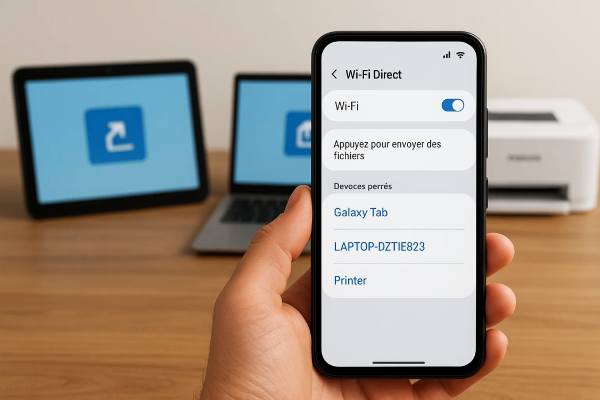
سپس، در گوشه بالا سمت راست، روی سه نقطه عمودی ضربه بزنید و «Wi-Fi Direct» را انتخاب کنید.
همین مراحل را در گوشی دوم نیز انجام دهید تا هر دو دستگاه بتوانند یکدیگر را در فهرست خود شناسایی کنند.
اکنون فایلهایی را که قصد دارید به اشتراک بگذارید، انتخاب نموده و گزینه «اشتراکگذاری» (Share) را بزنید.
بهاینترتیب، بهراحتی میتوانید از قابلیت انتقال فایل از طریق Wi-Fi Direct بهرهمند شوید.
در صورتیکه تلویزیون شما از Wi-Fi Direct پشتیبانی کند، میتوانید تلفن همراه خود را بدون نیاز به کابل به آن متصل نمایید و محتوای مورد نظر مانند عکس، موسیقی و… را بهراحتی روی صفحه تلویزیون مشاهده کنید. البته توجه داشته باشید که گاهی به دلیل تداخل امواج، ممکن است کیفیت تصویر کاهش یابد که امری طبیعی است.
برای فعالسازی Wi-Fi Direct در تلویزیون، مراحل زیر را دنبال کنید:
با فشردن دکمه HOME وارد تنظیمات شوید و گزینه Wi-Fi Direct را انتخاب نمایید.
سپس از طریق گوشی، وارد بخش Wi-Fi Direct شده و نام تلویزیون را انتخاب کنید.
در صورتیکه دستگاه شما از این قابلیت پشتیبانی نمیکند، مراحل زیر را انجام دهید:
نام شبکه (SSID) را انتخاب کرده و رمز عبور را وارد کنید تا گوشی به تلویزیون متصل شود و بتوانید محتوا را منتقل نمایید.
فعال کردن وای فای دایرکت تلويزيون سامسونگ
وارد Settings (تنظیمات) شوید.
گزینه Network یا Connections را باز کنید.
گزینه WiFi Direct را پیدا کرده و آن را فعال کنید.
تلویزیون منتظر میماند تا گوشی به آن متصل شود.
نحوه فعال کردن وای فای دایرکت تلويزيون سوني
دکمه Home را فشار دهید و وارد Settings شوید.
به قسمت Network & Internet بروید.
WiFi Direct را انتخاب کرده و آن را فعال کنید.
نام تلویزیون شما نمایش داده میشود و آماده اتصال است.
فعال کردن دایرکت وای فاي تلويزيون ال جي
وارد تنظیمات (Settings) شوید.
Network را انتخاب کنید.
گزینه WiFi Direct را روشن کنید.
واي فاي دايرکت چه مزایایی دارد ؟
WiFi Direct این امکان را میدهد که هر دستگاهی که وایفای دارد، بدون نیاز به مودم یا اینترنت، مستقیماً به دستگاه وایفایدار دیگری وصل شود و اطلاعاتی مثل عکس، فایل یا سند را رد و بدل کند. مثلاً یک گوشی میتواند عکسی را برای تبلت بفرستد یا یک لپتاپ فایلش را برای چاپگر بفرستد.
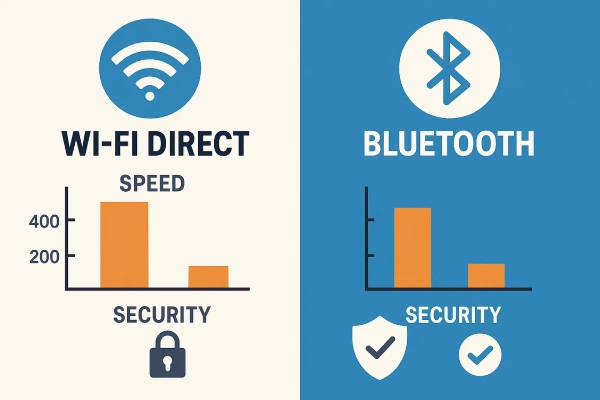
چون WiFi Direct از فرکانسهای قویتری نسبت به بلوتوث استفاده میکند، سرعت انتقالش خیلی بیشتر است (تا ۲۵۰ مگابیت در ثانیه)؛ این یعنی برای ارسال فایلهای حجیم یا چاپ سریع خیلی مناسبتر از بلوتوث است که سرعتش نهایتاً به ۲۵ مگابیت میرسد.
WiFi Direct میتواند همزمان به چند دستگاه وصل شود و چیزی را با همه آنها به اشتراک بگذارد. این ویژگی در بلوتوث وجود ندارد، چون بلوتوث فقط میتواند یکبهیک وصل شود.
اگه بخواهید فایلهای بزرگ را با WiFi Direct منتقل کنید، پهنای باند اینترنت یا شبکه خونگی مصرف نمیشود و سرعت آن نیز هم تحت تاثیر بقیه کاربران شبکه قرار نمیگیرد.
ضمناً WiFi Direct از امنیت بالایی برخوردار است چون از رمزنگاری WPA2 استفاده میکند و اگر از روشهای امن مثل WPS با PIN استفاده نکنید، احتمال هک شدن خیلی کم میشود.
مقایسهای میان بلوتوث و Wi-Fi Direct
Wi-Fi Direct که در اوایل قرن ۲۱ معرفی شد، به دستگاهها اجازه میدهد تا بدون استفاده از شبکههای مرکزی مانند روتر، با یکدیگر ارتباط مستقیم برقرار کنند. در این حالت، یکی از دستگاهها بهعنوان نقطه دسترسی عمل میکند و دیگری با بهرهگیری از سیستمهای امنیتی وایفای مانند WPS و WPA، به آن متصل میشود.
در حالی که ممکن است Wi-Fi Direct در نگاه اول مشابه بلوتوث بهنظر برسد، اما از نظر فنی اختلافهای زیادی وجود دارد. از جمله این که Wi-Fi Direct میتواند دادهها را بسیار سریعتر از بلوتوث (تا ۱۰ برابر سریعتر) منتقل کند، که این ویژگی آن را برای انتقال فایلهای با کیفیت بالا بسیار مناسب میسازد.
کاربردهای مهم وایفای دایرکت در دنیای واقعی
فناوری WiFi Direct فقط برای انتقال فایل ساده طراحی نشده، بلکه در بسیاری از سناریوهای روزمره و حرفهای کاربرد دارد. یکی از مهمترین کاربردهای آن، انتقال سریع فایل بین دستگاهها بدون نیاز به اینترنت است. این ویژگی باعث شده کاربران بتوانند عکسها، ویدیوها و اسناد حجیم را با سرعت بالا بین گوشی، لپتاپ و حتی تلویزیون جابهجا کنند.
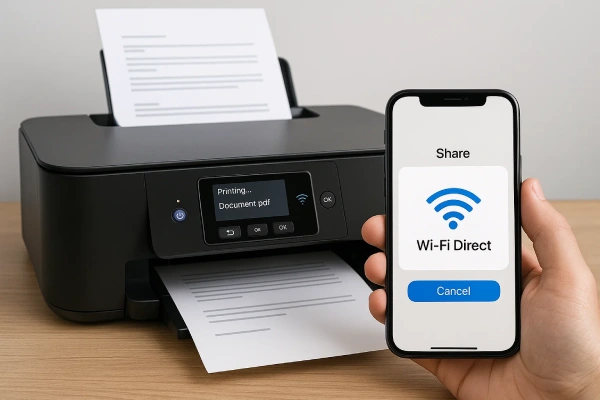
در محیطهای کاری، وایفای دایرکت برای اتصال سریع به پرینترها استفاده میشود. بسیاری از پرینترهای جدید از قابلیت چاپ بیسیم (Wireless Printing) پشتیبانی میکنند و بدون نیاز به مودم، مستقیماً به گوشی یا کامپیوتر متصل میشوند. این موضوع باعث کاهش هزینه زیرساخت شبکه و افزایش سرعت انجام کارها میشود.
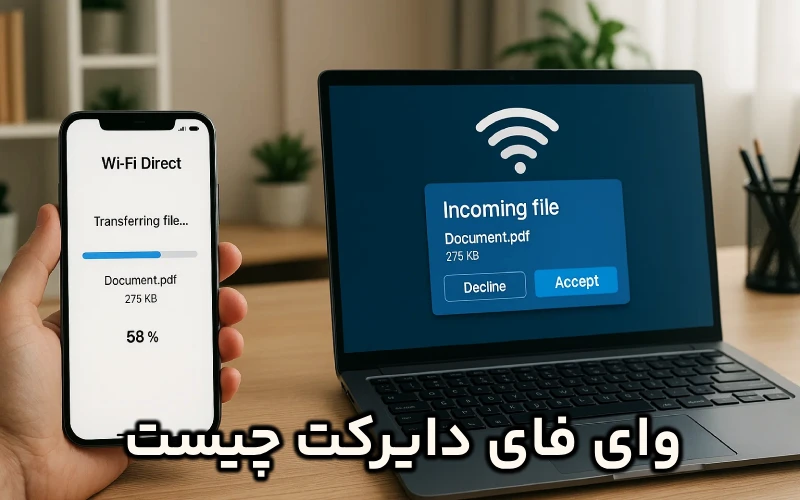
انتقال فایل بین گوشی و لپتاپ با WiFi Direct
یکی از رایجترین استفادهها از وایفای دایرکت، انتقال فایل بین گوشی و لپتاپ است. برخلاف بلوتوث که سرعت محدودی دارد، این فناوری میتواند فایلهای چند گیگابایتی را در زمان کوتاه منتقل کند.
برای مثال:
ارسال ویدیوهای 4K از گوشی به لپتاپ
انتقال عکسهای حجیم بدون افت کیفیت
جابهجایی سریع اسناد کاری
این ویژگی باعث شده WiFi Direct به یک جایگزین جدی برای روشهای قدیمی انتقال فایل تبدیل شود.
استفاده از WiFi Direct در تلویزیونهای هوشمند
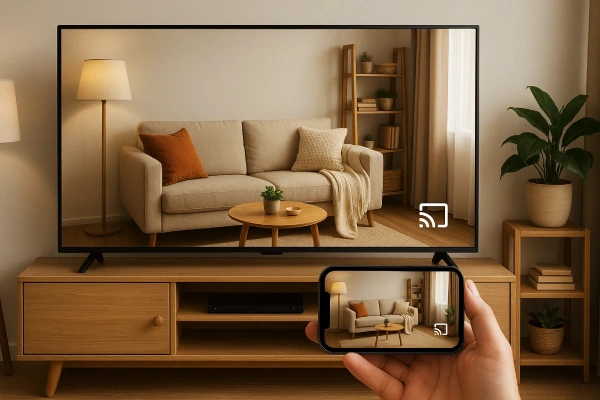
یکی دیگر از کاربردهای مهم این فناوری، اتصال گوشی به تلویزیون بدون کابل است. بسیاری از تلویزیونهای هوشمند سامسونگ، الجی و سونی از WiFi Direct پشتیبانی میکنند و کاربران میتوانند صفحه گوشی خود را مستقیماً روی تلویزیون نمایش دهند.
این قابلیت برای موارد زیر بسیار کاربردی است:
نمایش عکس و فیلم روی صفحه بزرگ
پخش ویدیوهای موبایل
ارائههای کاری و آموزشی
بازی کردن روی صفحه بزرگتر
تفاوت واقعی WiFi Direct با اینترنت وایفای
بسیاری از کاربران تصور میکنند WiFi Direct همان اینترنت وایفای است، اما این دو کاملاً متفاوت هستند. در وایفای معمولی، اتصال از طریق مودم و اینترنت برقرار میشود، اما در WiFi Direct ارتباط بهصورت مستقیم بین دو دستگاه انجام میگیرد.
این یعنی:
نیازی به اینترنت ندارید
نیازی به مودم یا روتر نیست
سرعت انتقال فقط به دستگاهها بستگی دارد
به همین دلیل این فناوری برای شرایطی که اینترنت در دسترس نیست بسیار کاربردی است.
امنیت در WiFi Direct
از نظر امنیتی، WiFi Direct از پروتکلهای رمزنگاری WPA2 و در برخی دستگاههای جدیدتر WPA3 استفاده میکند. این موضوع باعث میشود ارتباط بین دستگاهها تا حد زیادی امن باشد.
با این حال، امنیت نهایی به نحوه اتصال کاربران نیز بستگی دارد. استفاده از PIN ساده یا اتصال به دستگاههای ناشناس میتواند ریسک امنیتی ایجاد کند، بنابراین بهتر است همیشه اتصال را فقط با دستگاههای معتبر انجام دهید.
آینده فناوری WiFi Direct
با افزایش تعداد دستگاههای هوشمند، نقش WiFi Direct در آینده بسیار پررنگتر خواهد شد. این فناوری در حال تبدیل شدن به یک استاندارد مهم در ارتباطات کوتاهبرد است و در حوزههایی مانند اینترنت اشیا (IoT)، خانههای هوشمند و سیستمهای صنعتی کاربرد گستردهتری پیدا میکند.
در آینده احتمالاً بسیاری از ارتباطات روزمره بدون نیاز به مودم و اینترنت، فقط با همین فناوری انجام خواهد شد.
جمع بندی
با پیشرفت فناوری، دوران اتصال رایانه به چاپگر از طریق کابل به سر آمده است. امروزه چاپ از طریق شبکه به امری رایج تبدیل شده است، و در محیطهای خانگی، این به معنای استفاده از اتصالات بیسیم است.
چندین روش مختلف برای اتصال بیسیم چاپگرها وجود دارد. متداولترین روش، اتصال از طریق شبکهی وایفای است، اما گزینههای دیگری نیز در دسترساند. یکی از این گزینهها WiFi Direct است؛ روشی هوشمندانه که با استفاده از فناوری استاندارد WiFi، امکان ارتباط مستقیم بین دو دستگاه را فراهم میکند.
ماهان نت پیشرو در ارائه خدمات پرسرعت
وایفای دایرکت یک استاندارد در فناوری وایفای است که برای ارتباطات بیسیم همتا به همتا طراحی شده است. این فناوری امکان میدهد دو دستگاه بدون نیاز به نقطه دسترسی، روتر یا اتصال اینترنتی واسط، مستقیماً با یکدیگر ارتباط برقرار کنند.
ماهان نت؛ ارائه دهنده اینترنت پرسرعت ایران، با بیش از دو دهه تجربه است. محصولات پرطرفدار ماهان نت همانند اینترنت ADSL و سایر راهکارهای سازمانی و اینترنت فیبر نوری هستند. با خرید این سرویسها می¬توانید بهترین خدمات اینترنتی را با بالاتری سرعت تجربه کنید!
در انتهای مقاله واي فاي دايرکت هستیم؛ برای خرید، مشاوره و یا پشتیبانی صفحه اینستاگرام ماهان نت، شماره تماس ۱۵۱۴ و اکانت رسمی ماهان نت در لینکدین در دسترس شماست.
همچنین اینترنت lte ماهان نت با 80 مگابیت سرعت بهترین اینتخاب برای کسانی است که به دنبال ابنترنت پرسرعت هستند.
01چه دستگاه هایی از وای فای دایرکت پشتیبانی می کنند؟
بسیاری از دستگاه های دیجیتال از جمله گوشی های هوشمند اندرویدی، تلویزیون های هوشمند، چاپگرهای بی سیم و… از وای فای دایرکت پشتیبانی می کنند.
02چرا وای فای دایرکت کار نمی کند ؟
مشکلاتی مانند عدم شناسایی دستگاه ها، مشکل در اتصال شبکه یا تنظیمات نادرست می تواند باعث عدم کارکرد وای فای دایرکت شود. در این صورت، بررسی تنظیمات شبکه و راه اندازی مجدد دستگاه ها می تواند مفید باشد.

نظرات کاربران