
کارت شبکه (NIC) قطعهای سختافزاری برای اتصال کامپیوتر به اینترنت و شبکه است. در این مقاله با انواع کارت شبکه مانند LAN، WiFi، USB و PCIe آشنا شدیم. همچنین یاد گرفتیم چگونه بهترین کارت شبکه را بر اساس نیاز خود انتخاب کنیم.
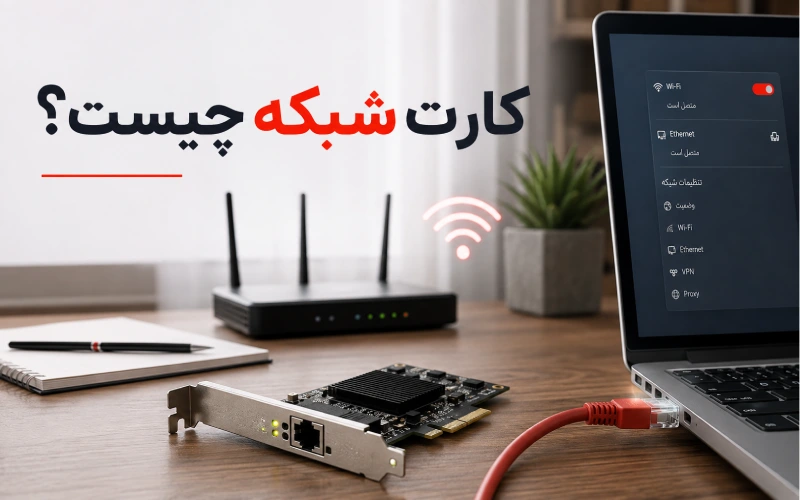
کارت شبکه (NIC) قطعهای سختافزاری برای اتصال کامپیوتر به اینترنت و شبکه است. در این مقاله با انواع کارت شبکه مانند LAN، WiFi، USB و PCIe آشنا شدیم. همچنین یاد گرفتیم چگونه بهترین کارت شبکه را بر اساس نیاز خود انتخاب کنیم.
کارت شبکه چیست؟ کارت شبکه یا NIC (Network Interface Card) رابطی است که به کامپیوتر، لپتاپ یا سرور اجازه میدهد به یک شبکه کابلی یا بیسیم متصل شود و داده ارسال و دریافت کند. این رابط ممکن است بهصورت تراشه روی مادربرد، کارت داخلی PCIe یا آداپتور خارجی USB باشد.
کارت شبکه بهتنهایی سرعت اینترنت را افزایش نمیدهد، اما اگر ظرفیت آن از سرعت سرویس یا شبکه کمتر باشد میتواند به گلوگاه تبدیل شود. برای مثال، یک رابط 100Mbps نمیتواند یک اتصال گیگابیتی را با ظرفیت کامل عبور دهد. از طرف دیگر، کندی یا قطع و وصل شدن اینترنت همیشه به معنی خرابی NIC نیست؛ کابل، پورت مودم یا روتر، کیفیت Wi-Fi، درایور و تنظیمات سیستم نیز باید بررسی شوند.
| موضوع | پاسخ کوتاه |
|---|---|
| کارت شبکه چیست؟ | رابط اتصال دستگاه به شبکه |
| رایجترین انواع | Ethernet، Wi-Fi، USB و PCIe |
| گزینه مناسب برای اتصال پایدار | معمولاً Ethernet کابلی |
| گزینه مناسب برای جابهجایی | Wi-Fi |
| راهحل سریع برای دستگاه فاقد پورت شبکه | آداپتور USB |
| نکته مهم هنگام خرید | سرعت، رابط، استاندارد Wi-Fi و سازگاری درایور |
کارت شبکه بین سیستمعامل و محیط انتقال داده قرار میگیرد. وقتی دستگاه اطلاعاتی را در شبکه ارسال میکند، Network Adapter داده را برای انتقال از طریق کابل Ethernet یا امواج رادیویی Wi-Fi آماده میکند. دادههای دریافتی نیز از همین رابط به سیستم تحویل داده میشوند.
در شبکههای اترنت، کارت شبکه فریمهای داده را ارسال و دریافت میکند و از MAC Address برای شناسایی رابط در شبکه محلی استفاده میشود. MAC با IP یکسان نیست؛ MAC به رابط شبکه مربوط است، در حالی که IP برای آدرسدهی در شبکههای مبتنی بر IP استفاده میشود.
مهمترین وظایف کارت شبکه عبارتاند از:
برای آشنایی بیشتر با شبکههای گستردهتر میتوانید مقاله شبکه WAN چیست؟ را نیز مطالعه کنید.

کارت شبکه را بهتر است بر اساس نوع ارتباط و روش نصب دستهبندی کنیم. Ethernet و Wi-Fi نوع اتصال به شبکه را مشخص میکنند، در حالی که USB و PCIe روش اتصال آداپتور به کامپیوتر هستند.
کارت شبکه کابلی با کابل Ethernet به مودم، روتر یا سوئیچ متصل میشود. در کامپیوترهای رومیزی، پورت RJ45 پشت کیس معمولاً همان رابط اترنت است.
Ethernet معمولاً اتصال پایدارتر و قابل پیشبینیتری نسبت به Wi-Fi ایجاد میکند؛ زیرا کمتر تحت تأثیر فاصله، دیوار و تداخل رادیویی قرار میگیرد. به همین دلیل برای سیستمهای ثابت، انتقال فایلهای سنگین و بازی آنلاین گزینه مناسبی است.
کارت شبکه وایرلس از امواج رادیویی برای ارتباط با روتر یا Access Point استفاده میکند. لپتاپها و بسیاری از کامپیوترهای جدید این قابلیت را بهصورت داخلی دارند.
کیفیت Wi-Fi فقط به کارت شبکه بستگی ندارد. استاندارد بیسیم، آنتن، فاصله از روتر، موانع و شلوغی کانال نیز مهم هستند. در مدلهای جدید ممکن است پشتیبانی از Wi-Fi 6، Wi-Fi 6E یا Wi-Fi 7 وجود داشته باشد؛ اما روتر و دستگاه هر دو باید از قابلیت موردنظر پشتیبانی کنند.

کارت شبکه USB یک آداپتور خارجی است که برای افزودن Ethernet یا Wi-Fi به دستگاه استفاده میشود. اگر لپتاپ پورت LAN ندارد، USB به Ethernet راهحل سادهای است. USB Wi-Fi نیز میتواند جایگزین یک Wi-Fi داخلی خراب یا ضعیف شود.
مزیت اصلی آن نصب و جابهجایی آسان است. عملکرد نهایی به کیفیت آداپتور، نسخه پورت USB، طراحی آنتن و درایور بستگی دارد.
کارت PCIe داخل کیس و روی اسلات PCI Express مادربرد نصب میشود و برای ارتقای Ethernet یا Wi-Fi در کامپیوترهای رومیزی کاربرد دارد.
این مدل برای ارتقای دائمی، افزودن پورتهای بیشتر یا دستیابی به سرعتهای بالاتر مناسب است. پیش از خرید باید وجود اسلات آزاد، فضای کیس، سیستمعامل و درایور سازگار بررسی شود.
NICهای سرور ممکن است چند پورت داشته باشند و از سرعتهای بالاتر یا قابلیتهایی مانند Offload و مجازیسازی پشتیبانی کنند. این امکانات برای مصرف خانگی ضروری نیستند و بیشتر در شبکههای سازمانی و دیتاسنترها کاربرد دارند.
| نوع کارت شبکه | اتصال | روش نصب | کاربرد رایج |
|---|---|---|---|
| Ethernet | کابل شبکه | Onboard یا PCIe | دسکتاپ، گیمینگ، کار حرفهای |
| Wi-Fi | بیسیم | Onboard، M.2 یا PCIe | لپتاپ و دسکتاپ |
| USB Ethernet | کابل شبکه | USB | لپتاپ فاقد RJ45 |
| USB Wi-Fi | بیسیم | USB | افزودن یا جایگزینی Wi-Fi |
| Multi-Port NIC | کابل یا فیبر | PCIe | سرور و شبکه سازمانی |
اجزای NIC بر اساس مدل متفاوتاند، اما در بسیاری از کارتها بخشهای زیر دیده میشوند:
در لپتاپها ممکن است این اجزا داخل بدنه باشند و کاربر فقط نام Network Adapter را در سیستمعامل مشاهده کند.

در بسیاری از کامپیوترهای رومیزی، کنترلر Ethernet روی مادربرد قرار دارد و پورت RJ45 در پنل پشت کیس دیده میشود. کارتهای جداگانه معمولاً در اسلات PCIe نصب میشوند.
در لپتاپها، Wi-Fi اغلب داخلی است. بعضی لپتاپها پورت Ethernet دارند و مدلهای باریکتر برای اتصال کابلی به آداپتور USB یا USB-C به Ethernet نیاز دارند.
برای شناخت بهتر تجهیزات سمت کاربر در اتصال اینترنت، مقاله CPE چیست؟ نیز مرتبط است.
سرعت NIC به مدل آن بستگی دارد. در Ethernet، رابطهای 100Mbps، 1Gbps، 2.5Gbps، 5Gbps و 10Gbps وجود دارند و در تجهیزات سروری سرعتهای بالاتر نیز استفاده میشود.
در Wi-Fi، عدد روی محصول معمولاً سرعت اسمی لینک است و سرعت واقعی به استاندارد، پهنای کانال، تعداد Stream، فاصله، تداخل و روتر بستگی دارد.
Link Speed با Internet Speed یکی نیست. اگر کارت شبکه شما لینک 1Gbps دارد، اینترنت لزوماً 1Gbps نخواهد بود. برعکس، اگر سرویس پرسرعتی دارید ولی لینک Ethernet روی 100Mbps برقرار شده، همان بخش میتواند گلوگاه باشد.
این موضوع در سرویسهایی با ظرفیت بالا مانند اینترنت فیبر نوری اهمیت بیشتری دارد؛ چون باید ظرفیت پورت شبکه، کابل و تجهیزات مسیر با سرعت سرویس هماهنگ باشد.

برای مشاهده Network Adapterهای نصبشده:
برای بررسی قابلیتهای Wi-Fi نیز میتوانید Command Prompt یا Terminal را باز کنید و دستور زیر را اجرا کنید:
netsh wlan show drivers
در خروجی، بخش Radio types supported نشان میدهد آداپتور بیسیم از چه استانداردهایی پشتیبانی میکند.
برای مدیریت دستی کارت شبکه در ویندوز:
Win + R را بزنید.ncpa.cpl را وارد کنید.همین کار از Device Manager نیز با گزینه Enable device یا Disable device قابل انجام است.
اگر اتصال شما مشکل دارد، فعال و غیرفعال کردن Adapter میتواند یک مرحله عیبیابی باشد؛ اما برای مشکلات تکرارشونده باید درایور، کابل، تنظیمات IP، مودم و کیفیت Wi-Fi نیز بررسی شوند.
هیچکدام همیشه بهتر نیستند. کارت داخلی برای ارتقای دائمی کامپیوتر رومیزی مناسب است و USB برای لپتاپ یا استفاده سریع و قابل حمل مزیت دارد.
| ویژگی | داخلی PCIe/M.2 | خارجی USB |
|---|---|---|
| نصب | نیازمند دسترسی به داخل سیستم | ساده |
| جابهجایی | کم | زیاد |
| مناسب لپتاپ | محدود | مناسب |
| کاربرد | ارتقای دائمی | راهحل سریع یا قابل حمل |
| عامل محدودکننده | اسلات و سازگاری سیستم | نسخه USB و کیفیت آداپتور |
بنابراین مشخصات واقعی محصول را با نیاز خود مقایسه کنید، نه فقط داخلی یا خارجی بودن آن را.
انتخاب NIC باید با نوع استفاده شما هماهنگ باشد:
اگر فقط وبگردی، تماشای ویدیو و کارهای روزمره انجام میدهید، کارت داخلی لپتاپ یا یک آداپتور معمولی اغلب کافی است. در Wi-Fi، سازگاری با روتر و کیفیت آنتن از عدد تبلیغاتی سرعت مهمتر است.
در بازی آنلاین، پینگ، Jitter و Packet Loss از حداکثر سرعت دانلود مهمتر هستند. برای یک سیستم ثابت، Ethernet معمولاً اتصال قابل پیشبینیتری ارائه میدهد؛ با این حال کیفیت سرویس و مسیر شبکه نیز روی پینگ اثر دارد و تعویض کارت شبکه بهتنهایی تضمینکننده کاهش پینگ نیست.
برای این نوع کاربری میتوانید صفحه اینترنت گیمینگ ماهان نت را نیز بررسی کنید.
اگر شبکه شما Gigabit یا Multi-Gigabit است، NIC، کابل، روتر و سوئیچ باید همگی ظرفیت لازم را داشته باشند. وجود یک بخش 100Mbps در مسیر میتواند سرعت نهایی را محدود کند.
به استاندارد Wi-Fi، باندهای قابل پشتیبانی، WPA3، کیفیت آنتن و درایور سازگار توجه کنید. برای استفاده از قابلیتهای جدید، روتر نیز باید از همان استاندارد پشتیبانی کند.

ارتقای کارت شبکه زمانی منطقی است که محدودیت واقعاً از خود NIC باشد. برای مثال:
اگر کارت Gigabit دارید ولی Link Speed روی 100Mbps مانده است، قبل از خرید کارت جدید کابل، کانکتور، پورت روتر یا سوئیچ و تنظیم Auto Negotiation را هم بررسی کنید.

| مشکل | مواردی که باید بررسی شوند |
|---|---|
| کارت شبکه دیده نمیشود | Device Manager، درایور، اتصال PCIe/USB، تنظیمات BIOS/UEFI |
| Wi-Fi نمایش داده نمیشود | فعال بودن Adapter، Airplane Mode، درایور، Wi-Fi سیستم |
| Ethernet روی 100Mbps مانده | کابل، کانکتور، پورت روتر/سوئیچ، Auto Negotiation، Driver |
| اتصال قطع و وصل میشود | درایور، کابل، Power Management، سیگنال و تداخل Wi-Fi |
| پینگ بالا است | Wi-Fi، شلوغی شبکه، Packet Loss، سرویس اینترنت و مسیر شبکه |
در ویندوز 11، Network Reset نیز یکی از گزینههای عیبیابی است و میتواند آداپتورهای شبکه را دوباره نصب و بخشی از تنظیمات را به حالت پیشفرض برگرداند. بهتر است این کار را بعد از روشهای سادهتر انجام دهید، بهخصوص اگر VPN یا IP ثابت دارید.
فقط زمانی که خود کارت شبکه گلوگاه باشد. اگر اینترنت شما 50Mbps است و NIC شما 1Gbps را پشتیبانی میکند، تعویض آن با مدل 2.5GbE سرعت سرویس را بیشتر نمیکند.
اما اگر سرویس یا شبکه داخلی از ظرفیت کارت فعلی بیشتر باشد، ارتقای NIC میتواند محدودیت سختافزاری را حذف کند. همین موضوع درباره Wi-Fi هم صادق است؛ کارت جدیدتر ممکن است استاندارد و باند بهتری داشته باشد، اما نتیجه به روتر و محیط بیسیم نیز وابسته است.

Microsoft در مستندات رسمی خود میگوید:
“A network adapter must be enabled to connect to a network.”
ترجمه: «برای اتصال به یک شبکه، آداپتور شبکه باید فعال باشد.»
کارت شبکه یا NIC رابط اتصال دستگاه به شبکه است و میتواند کابلی، بیسیم، داخلی یا خارجی باشد. برای بیشتر کاربران، نوع اتصال، سرعت Link، استاندارد Wi-Fi، سازگاری درایور و شرایط استفاده مهمترین معیارهای انتخاب هستند.
برای سیستم ثابت و کاربری حساس به پایداری، Ethernet معمولاً انتخاب مناسبتری است. برای جابهجایی، Wi-Fi راحتتر است و آداپتور USB نیز برای افزودن سریع اتصال شبکه کاربرد دارد.
قبل از تعویض کارت شبکه، مطمئن شوید مشکل واقعاً از NIC است؛ چون کابل، روتر، درایور، سیگنال Wi-Fi و خود سرویس اینترنت نیز میتوانند سرعت و کیفیت اتصال را محدود کنند.
شناخت کارت شبکه کمک میکند محدودیت شبکه داخل خانه یا محل کار را از محدودیت سرویس اینترنت جدا کنید. اگر قصد بررسی گزینههای اتصال را دارید، میتوانید سرویسهای اینترنت ماهان نت را بر اساس پوشش و نیاز خود مقایسه کنید و سپس مطمئن شوید تجهیزات شبکه شما نیز ظرفیت مناسب دارند.
NIC مخفف چیست؟
NIC مخفف Network Interface Card است و به رابطی گفته میشود که امکان اتصال دستگاه به شبکه و ارسال و دریافت داده را فراهم میکند.
از کجا بفهمیم کارت شبکه کامپیوتر چیست؟
در ویندوز وارد Device Manager شوید و بخش Network adapters را باز کنید. نام کارت Ethernet، Wi-Fi و سایر آداپتورها در این قسمت نمایش داده میشود.
آیا کارت شبکه 1Gbps برای اینترنت فیبر کافی است؟
اگر سرعت سرویس شما در محدوده یک گیگابیت است و همه تجهیزات مسیر نیز Gigabit هستند، کارت 1Gbps میتواند مناسب باشد. برای سرعتهای بالاتر به NIC و تجهیزات Multi-Gigabit نیاز دارید.
برای بازی کارت شبکه Wi-Fi بهتر است یا LAN؟
برای سیستم ثابت، Ethernet معمولاً به دلیل پایداری بیشتر و حساسیت کمتر به تداخل انتخاب قابل پیشبینیتری است؛ اما پینگ نهایی فقط به کارت شبکه وابسته نیست.
چرا کارت شبکه Gigabit فقط 100Mbps نشان میدهد؟
کابل Ethernet، کانکتور، پورت روتر یا سوئیچ، Auto Negotiation و درایور را بررسی کنید. قبل از تعویض NIC بهتر است این موارد تست شوند.
یک ارتباط مطمئن
افزایش سرعت اتصال به اینترنت
قابلیت اشتراک گذاری اطلاعات بین کاربران
قابلیت اتصال دستگاههای جانبی متعدد به کارت شبکه از طریق پورتهای آن
یک کارت شبکه میتواند چند سیستم را به هم متصل کرده و اصطلاحا شبکه کند.با استفاده از یک کارت شبکه میتوانید دستگاهی را به یک شبکه مرکزی وصل کنید و یا مستقیم به دستگاه دیگر وصل کنید.
از طریق ابزار دیوایس منیجر،
به وسیله System Information
از کامند – Command Line استفاده کنیم.
نظرات کاربران