اگر با پیامهایی مانند وای فای وصل است اینترنت نیست، مودم وصل است اینترنت ندارد یا اینترنت قطع شده مواجه شدهاید، نگران نباشید. در این راهنما از سایت ماهان نت، تمام دلایل رایج و روشهای عیبیابی را به ترتیب اولویت بررسی میکنیم تا بدون نیاز به دانش تخصصی بتوانید مشکل را شناسایی و برطرف کنید.
احتمالاً برای شما هم پیش آمده که علامت اتصال وایفای یا اینترنت روی گوشی، لپتاپ یا کامپیوتر نمایش داده میشود، اما هیچ سایتی باز نمیشود یا برنامهها به اینترنت دسترسی ندارند. این همان مشکلی است که بسیاری از کاربران با عبارت چرا اینترنت وصل است ولی کار نمی کند جستجو میکنند. در این شرایط ممکن است تصور کنید مشکل از مودم است، در حالی که گاهی علت اصلی به تنظیمات DNS، آدرس IP، اختلال سرویسدهنده اینترنت (ISP) یا حتی دستگاه شما مربوط میشود.
بررسی مودم؛ اولین قدم
در بیش از ۵۰ درصد مواقع، منشأ مشکل به مودم یا روتر مربوط میشود. بنابراین قبل از تغییر هرگونه تنظیمات نرمافزاری، وضعیت مودم را بررسی کنید.
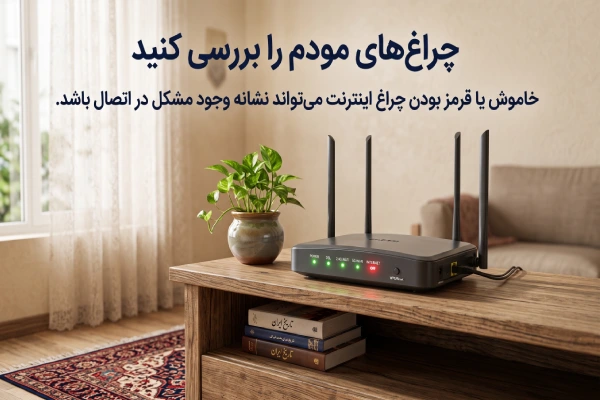
چراغهای مودم را بررسی کنید
تقریباً تمام مودمها دارای چراغهای Power، DSL یا PON، Internet و Wi-Fi هستند.
اگر چراغ Power خاموش باشد، مودم برق ندارد.
اگر چراغ DSL یا PON خاموش یا چشمکزن باشد، ارتباط مودم با مرکز مخابرات برقرار نیست.
اگر چراغ Internet خاموش باشد، مودم به سرویسدهنده اینترنت متصل نشده است.
اگر فقط چراغ Wi-Fi روشن باشد، یعنی شبکه بیسیم فعال است اما الزاماً اینترنت در دسترس نیست.
به همین دلیل بسیاری از کاربران تصور میکنند وای فای وصل است اینترنت نیست، در حالی که مشکل از اتصال مودم به سرویس اینترنت است، نه از شبکه بیسیم.
اتصال کابلها را بررسی کنید
گاهی یک کابل شبکه شل یا کابل تلفن آسیبدیده باعث میشود مودم وصل است اینترنت ندارد . بنابراین موارد زیر را بررسی کنید:
اتصال صحیح کابل برق
سالم بودن کابل تلفن یا فیبر نوری
اتصال صحیح کابل LAN
نبود شکستگی یا پارگی در کابلها
اگر از اینترنت ADSL استفاده میکنید، اسپلیتر را نیز بررسی کنید؛ خرابی آن میتواند باعث قطع ارتباط مودم با خط تلفن شود.
آیا مشکل فقط در یک دستگاه است؟
یک راه ساده برای تشخیص منشأ مشکل این است که اینترنت را با دستگاه دیگری امتحان کنید.
اگر فقط گوشی شما اینترنت ندارد اما لپتاپ متصل میشود، مشکل از تنظیمات همان گوشی است.
اگر هیچ دستگاهی به اینترنت دسترسی ندارد، احتمال زیاد مشکل از مودم یا شرکت ارائهدهنده اینترنت است.
اگر فقط یک وبسایت باز نمیشود اما سایر سایتها در دسترس هستند، احتمالاً مشکل از DNS یا خود وبسایت است، نه اتصال اینترنت.
این روش ساده باعث میشود زمان زیادی را صرف تغییر تنظیمات غیرضروری نکنید.
بررسی DNS؛ یکی از رایجترین دلایل اینترنت وصل است ولی کار نمی کند.
اگر چراغهای مودم طبیعی هستند، اتصال وایفای برقرار است اما هیچ سایتی باز نمیشود یا فقط برخی وبسایتها در دسترس نیستند، احتمال زیادی وجود دارد که مشکل از DNS باشد.
DNS چیست و چرا باعث باز نشدن سایتها میشود؟
DNS یا Domain Name System وظیفه دارد آدرس دامنه (مانند example.com) را به آدرس IP تبدیل کند. اگر DNS پاسخگو نباشد، دستگاه شما به اینترنت متصل است اما نمیتواند مقصد سایت را پیدا کند؛ در نتیجه صفحات وب باز نمیشوند.
از مهمترین نشانههای خرابی DNS میتوان به موارد زیر اشاره کرد:
مرورگر روی حالت Loading باقی میماند.
پیامهایی مانند DNS_PROBE_FINISHED_NO_INTERNET یا DNS Server Not Responding نمایش داده میشود.
برخی برنامهها مانند پیامرسانها کار میکنند، اما مرورگر سایتها را باز نمیکند.
با تغییر اینترنت (مثلاً از وایفای به اینترنت همراه) مشکل برطرف میشود.
چگونه DNS را تغییر دهیم؟
اگر احتمال میدهید مشکل از DNS باشد، میتوانید از DNSهای عمومی و پایدار استفاده کنید.
Google DNS
Primary: 8.8.8.8
Secondary: 8.8.4.4
Cloudflare DNS
Primary: 1.1.1.1
Secondary: 1.0.0.1
پس از اعمال DNS جدید، یکبار اتصال وایفای را قطع و دوباره وصل کنید یا دستگاه را ریاستارت کنید تا تنظیمات جدید اعمال شوند.
پاک کردن کش DNS
گاهی سیستم همچنان از اطلاعات قدیمی DNS استفاده میکند. در ویندوز میتوانید با مراحل زیر کش DNS را پاک کنید:
Command Prompt را با دسترسی Administrator اجرا کنید.
دستور زیر را وارد کنید:
ipconfig /flushdns
پس از مشاهده پیام موفقیت، مرورگر را بسته و دوباره اجرا کنید.
بررسی IP؛ آیا دستگاه شما آدرس شبکه معتبر دریافت کرده است؟
یکی دیگر از دلایل رایج مشکل اینترنت وصل است ولی کار نمی کند، دریافت نکردن IP معتبر از مودم است. در این شرایط دستگاه به وایفای متصل میشود، اما امکان تبادل اطلاعات با اینترنت را ندارد.
نشانههای وجود مشکل در IP
در صورت بروز مشکل IP معمولاً یکی یا چند مورد زیر مشاهده میشود:
فقط یک دستگاه اینترنت ندارد.
پس از اتصال به وایفای، سایتها باز نمیشوند.
پیام Limited Connection یا No Internet Access نمایش داده میشود.
با قطع و وصل کردن وایفای، مشکل موقتاً برطرف میشود.
دریافت مجدد IP در ویندوز
برای دریافت IP جدید، مراحل زیر را انجام دهید:
Command Prompt را با دسترسی Administrator باز کنید.
دستور زیر را اجرا کنید:
ipconfig /release
سپس دستور زیر را وارد کنید:
ipconfig /renew
این کار باعث میشود سیستم از مودم یک IP جدید دریافت کند.
در گوشیهای اندرویدی و آیفون نیز میتوانید شبکه وایفای را یکبار حذف کرده و دوباره به آن متصل شوید.
مراحل کلی:
وارد تنظیمات Wi-Fi شوید.
روی نام شبکه ضربه بزنید.
گزینه Forget Network را انتخاب کنید.
دوباره رمز عبور را وارد کرده و متصل شوید.
در بسیاری از موارد، این روش مشکل وایفای وصل است اینترنت نیست را برطرف میکند.
بررسی تداخل IP در شبکه
اگر چندین دستگاه به یک مودم متصل هستند یا از تنظیمات IP ثابت (Static IP) استفاده میکنید، ممکن است دو دستگاه یک IP مشابه داشته باشند. این موضوع باعث قطع ارتباط یا اختلال در اینترنت میشود.
برای جلوگیری از این مشکل:
در صورت نیاز نداشتن به IP ثابت، حالت دریافت IP را روی DHCP (Automatic) قرار دهید.
در شبکههای اداری، از اختصاص IP تکراری به دستگاهها خودداری کنید.
در صورت مشاهده خطاهای مکرر، مودم را یکبار راهاندازی مجدد کنید تا جدول DHCP بهروزرسانی شود.
آیا مشکل از دستگاه است یا مودم؟
برای تشخیص سریع، این جدول میتواند کمککننده باشد:
وضعیت
نتیجه احتمالی
فقط یک دستگاه اینترنت ندارد
مشکل از IP یا تنظیمات همان دستگاه
همه دستگاهها اینترنت ندارند
مشکل از مودم یا ISP
اینترنت همراه بدون مشکل است اما وایفای خیر
احتمال زیاد مشکل از مودم یا DNS
برخی سایتها باز میشوند و برخی خیر
مشکل DNS یا محدودیت دسترسی
هیچ وبسایتی باز نمیشود
ادامه عیبیابی سرویس اینترنت و مودم ضروری است
با انجام این مراحل، بخش قابل توجهی از مشکلات شناسایی و برطرف میشود.
بررسی سرویس اینترنت؛ آیا مشکل از شرکت ارائهدهنده اینترنت (ISP) است؟
اگر تمام مراحل قبلی را انجام دادهاید اما همچنان اینترنت وصل است ولی کار نمی کند، احتمال دارد مشکل از سرویس اینترنت باشد، نه مودم یا دستگاه شما. در این شرایط معمولاً کاربران با عباراتی مانند اینترنت قطع شده یا مودم وصل است اینترنت ندارد مواجه میشوند، در حالی که منشأ اصلی، اختلال در شبکه ISP است.
چگونه تشخیص دهیم مشکل از ISP است؟
نشانههای زیر معمولاً به اختلال در سرویس اینترنت اشاره دارند:
چراغ DSL یا PON روشن است، اما چراغ Internet خاموش است.
تمام دستگاههای متصل به مودم اینترنت ندارند.
پس از راهاندازی مجدد مودم نیز تغییری ایجاد نمیشود.
همسایهها یا کاربران همان شرکت اینترنتی نیز قطعی مشابهی را گزارش میکنند.
پنل کاربری ISP وضعیت قطعی یا عملیات نگهداری شبکه را اعلام کرده است.
در چنین شرایطی، بهتر است ابتدا وارد پنل کاربری شرکت ارائهدهنده اینترنت شوید و وضعیت سرویس، حجم باقیمانده، بدهی یا اطلاعیههای مربوط به اختلال را بررسی کنید.
وضعیت حساب کاربری خود را بررسی کنید
گاهی علت اینکه وایفای وصل است اینترنت نیست، بسیار سادهتر از آن چیزی است که تصور میکنید. موارد زیر را بررسی کنید:
پایان یافتن حجم اینترنت
اتمام اعتبار سرویس
تعلیق سرویس به دلیل بدهی
ثبت اختلال سراسری توسط ISP
بررسی این موارد تنها چند دقیقه زمان میبرد و از انجام تنظیمات غیرضروری جلوگیری میکند.
بررسی IP؛ آیا دستگاه شما آدرس شبکه معتبر دریافت کرده است؟
اگر هنوز مشکل اینترنت وصل است ولی کار نمی کند برطرف نشده است، ریست مودم میتواند بسیاری از خطاهای نرمافزاری را رفع کند.
البته باید بین Restart و Factory Reset تفاوت قائل شوید.
راهاندازی مجدد (Restart)
در این روش هیچیک از تنظیمات مودم حذف نمیشود.
مراحل انجام کار:
مودم را خاموش کنید.
حدود ۳۰ تا ۶۰ ثانیه صبر کنید.
مودم را دوباره روشن کنید.
اجازه دهید تمام چراغها پایدار شوند.
اتصال اینترنت را دوباره بررسی کنید.
در بسیاری از مواقع، این کار باعث رفع اختلالهای موقت و آزاد شدن حافظه مودم میشود.
بازگردانی به تنظیمات کارخانه (Factory Reset)
اگر پس از چندین بار راهاندازی مجدد همچنان مودم وصل است اینترنت ندارد، ممکن است لازم باشد مودم را به تنظیمات کارخانه بازگردانید.
برای این کار:
دکمه Reset پشت مودم را حدود ۱۰ تا ۱۵ ثانیه نگه دارید.
منتظر بمانید تا مودم مجدداً راهاندازی شود.
اطلاعات اتصال اینترنت (PPPoE، نام کاربری و رمز عبور) را دوباره وارد کنید.
نکته مهم: قبل از Factory Reset مطمئن شوید نام کاربری و رمز عبور سرویس اینترنت خود را در اختیار دارید؛ زیرا تمام تنظیمات مودم حذف خواهد شد.
اگر اینترنت شما بدون VPN باز نمیشود یا فقط بعضی سایتها با فیلترشکن در دسترس هستند، مقاله چرا اینترنت فقط با فیلتر شکن کار میکند؟ دلایل رایج این مشکل و راهکارهای برطرف کردن آن را بررسی میکند.
چه زمانی باید با پشتیبانی تماس بگیریم؟
اگر تمام مراحل این مقاله را انجام دادهاید و همچنان مشکل پابرجاست، زمان آن رسیده که با پشتیبانی شرکت ارائهدهنده اینترنت تماس بگیرید.
قبل از تماس، اطلاعات زیر را آماده داشته باشید:
مدل مودم
وضعیت چراغهای مودم
زمان شروع اختلال
اینکه مشکل روی همه دستگاهها وجود دارد یا فقط یک دستگاه
نتیجه اقداماتی که تاکنون انجام دادهاید (تغییر DNS، ریست مودم، بررسی IP و…)
ارائه این اطلاعات باعث میشود کارشناسان سریعتر علت مشکل را تشخیص دهند و زمان رفع اختلال کاهش پیدا کند.
نظر سایت Google for Developers راجب چرا اینترنت وصل است ولی کار نمی کند را بررسی میکنیم.
If your browser can’t find the dns.google server, or it doesn’t respond, check that you can reach the Google Public DNS servers using command-line diagnostics. If you have problems resolving domains using Google Public DNS, first check the Google Public DNS homepage.
اگر مرورگر نتواند سرور dns.google را پیدا کند یا پاسخی از آن دریافت نکند، ابتدا بررسی کنید که آیا از طریق ابزارهای خط فرمان به سرورهای Google Public DNS دسترسی دارید یا خیر. همچنین اگر در تبدیل نام دامنهها (DNS) مشکل دارید، ابتدا وضعیت سرویس Google Public DNS را در صفحه رسمی آن بررسی کنید.
چرا ماهان نت را برای خرید سرویس اینترنتی انتخای کنیم؟
درماهان نت تلاش میکنیم تنها به فروش محصول بسنده نکنیم؛ بلکه با ارائه آموزشهای کاربردی، راهنماهای تخصصی و پشتیبانی مناسب، تجربهای مطمئن از خرید و استفاده از تجهیزات شبکه را برای کاربران فراهم کنیم. اگر قصد خرید مودم ADSL، مودم فیبر نوری یا روتر وایفای را دارید، میتوانید محصولات متنوع ما را بررسی و با توجه به نیاز خود بهترین گزینه را انتخاب کنید. همچنین در بخش وبلاگ ماهان، مقالات آموزشی متعددی درباره شبکه، اینترنت، تجهیزات کامپیوتری و لوازم جانبی منتشر شده است تا پاسخگوی نیاز کاربران در موضوعات مرتبط و حتی غیرمرتبط با تجهیزات شبکه باشد. در ادامه به معرفی محصولات ماهان نت میپردازیم.
اگر اینترنت وصل است ولی کار نمی کند، بهتر است بدون عجله و بهترتیب مراحل عیبیابی را انجام دهید. ابتدا وضعیت چراغهای مودم و کابلها را بررسی کنید، سپس از سالم بودن تنظیمات DNS و IP مطمئن شوید. اگر مشکل همچنان ادامه داشت، وضعیت سرویس اینترنت خود را از طریق شرکت ارائهدهنده بررسی کرده و در صورت نیاز مودم را راهاندازی مجدد کنید. در نهایت، اگر هیچیک از این راهکارها مؤثر نبود، تماس با پشتیبانی ISP بهترین گزینه خواهد بود.
در بسیاری از موارد، مشکلاتی مانند وایفای وصل است اینترنت نیست، مودم وصل است اینترنت ندارد یا اینترنت قطع شده با چند اقدام ساده برطرف میشوند و نیازی به تعویض مودم یا پرداخت هزینههای اضافی نیست.
در بیشتر مواقع این مشکل به خرابی یا اختلال در DNS، دریافت نکردن IP صحیح، محدودیتهای مرورگر یا اختلال موقت در سرویس اینترنت مربوط میشود. ابتدا با باز کردن چند سایت مختلف و سپس تغییر DNS، علت را بررسی کنید.
02مشکل از مودم است یا ISP؟
اگر فقط یک دستگاه با مشکل مواجه است، معمولاً تنظیمات همان دستگاه یا IP آن دچار اشکال شده است. اما اگر تمام دستگاههای متصل به مودم اینترنت ندارند، احتمال خرابی مودم یا اختلال در سرویس ISP بیشتر است. بررسی چراغ Internet مودم میتواند در تشخیص علت بسیار کمککننده باشد.
03آیا تغییر DNS باعث رفع مشکل اینترنت میشود؟
اگر اتصال اینترنت برقرار باشد اما صفحات وب باز نشوند یا فقط برخی سایتها در دسترس باشند، تغییر DNS به سرویسهای معتبری مانند Google DNS یا Cloudflare DNS میتواند مشکل را برطرف کند. البته اگر اینترنت از سمت ISP قطع شده باشد، تغییر DNS تأثیری نخواهد داشت.





نظرات کاربران