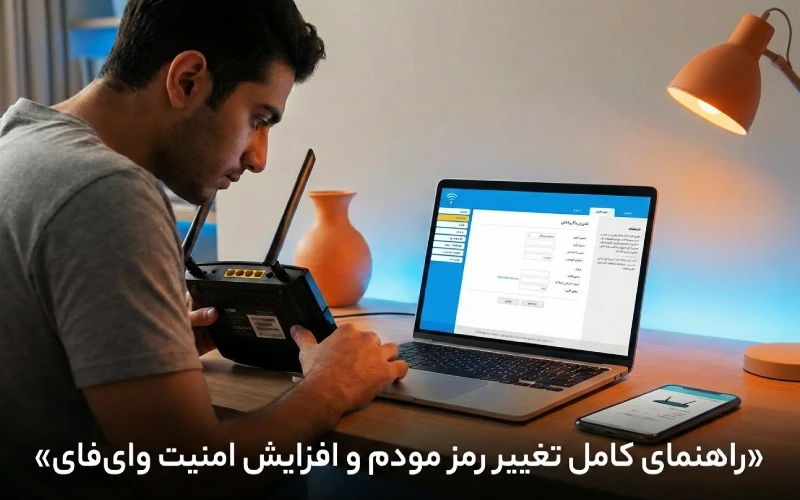
تغییر رمز مودم یکی از مهمترین اقدامات برای افزایش امنیت شبکه وایفای خانگی یا اداری است. با ورود به پنل مدیریت مودم، انتخاب رمزنگاری مناسب مانند WPA2 یا WPA3 و تعیین یک رمز عبور قوی، میتوان از دسترسی غیرمجاز، کاهش سرعت اینترنت و تهدیدات امنیتی جلوگیری کرد. همچنین آشنایی با تفاوت رمز وایفای و رمز پنل مدیریت مودم و رعایت نکات امنیتی، نقش مهمی در حفظ امنیت شبکه دارد.
برای تغییر رمز مودم تقریباً همه مودمها از یک منطق کلی پیروی میکنند، اما ظاهر منوها ممکن است متفاوت باشد.برای افزایش امنیت، توصیه میشود هر دو رمز را تغییر دهید. رمز پنل مدیریت معمولاً در بخش System Tools یا Administration قرار دارد. در ادامه به آموزش تغییر پسورد انواع مودم میپردازیم. پس با ارائه دهنده اینترنت ماهان نت همراه باشید. پس از ورود به پنل مدیریتی:
به بخش Wireless Settings یا Security بروید.
گزینه WPA2 یا WPA3 را انتخاب کنید.
رمز جدید را وارد نمایید.
تنظیمات را ذخیره و مودم را ریاستارت کنید.
در صورت ذخیره نکردن تنظیمات، تغییرات اعمال نخواهند شد.
تفاوت تغییر رمز مودم و تغییر رمز وای فای
بسیاری از کاربران تصور میکنند رمز مودم فقط همان رمز وایفای است، در حالی که مودم معمولاً دو رمز دارد:
رمز ورود به پنل مدیریت مودم
رمز اتصال به وایفای
نوع تغییر رمز
محل انجام تنظیمات
مراحل کلی
نکات مهم
تغییر رمز وایفای (عمومی)
Wireless Settings / Wireless Security
ورود به پنل مودم → انتخاب WPA2 یا WPA3 → وارد کردن رمز جدید → ذخیره تنظیمات
پس از ذخیره، تمام دستگاهها باید با رمز جدید دوباره متصل شوند
تغییر رمز ورود به پنل مودم
System Tools / Administration
ورود به پنل مدیریتی → بخش مدیریت سیستم → تغییر Admin Password
این رمز با رمز وایفای متفاوت است و برای امنیت مودم بسیار مهم است
تغییر رمز وایفای مودم D-Link
Wireless Setup → Wireless Security
ورود به 192.168.1.1 → نام کاربری و رمز (معمولاً admin) → تغییر Pre-Shared Key → ذخیره تنظیمات
عدم ذخیره تنظیمات باعث اعمال نشدن تغییرات میشود
تغییر رمز وایفای مودم TP-Link
Wireless → Wireless Security
ورود به پنل مودم → انتخاب Wireless → تغییر رمز عبور → ذخیره و ریاستارت
در برخی مدلها رمز باند 2.4 و 5 گیگاهرتز جداگانه است
تغییر رمز وایفای مودم D-Link
مودمهای دی-لینک از محبوبترین مودمهای بازار هستند. برای تغییر رمز مودم طبق مراحل زیر پیش بروید:
ورود به آدرس 192.168.1.1
وارد کردن نام کاربری و رمز عبور (معمولاً admin)
رفتن به بخش Wireless Setup
انتخاب Wireless Security
وارد کردن رمز جدید در قسمت Pre-Shared Key
ذخیره تنظیمات
پس از تغییر رمز مودم ، تمام دستگاههای متصل باید مجدداً با رمز جدید وصل شوند.
مودمهای تیپی لینک نیز رابط کاربری سادهای دارند. مراحل تغییر رمز مودم در این مدلها بصورت زیر است:
وارد کردن IP مودم در مرورگر
ورود به پنل مدیریتی
انتخاب Wireless
ورود به بخش Wireless Security
تغییر رمز عبور وایفای
ذخیره و راهاندازی مجدد مودم
در برخی مدلها امکان تغییر جداگانه رمز برای باند ۲.۴ و ۵ گیگاهرتز وجود دارد که توصیه میشود هر دو باند رمز امن داشته باشند.
نکات مهم در تغییر رمز عبور مودم
عوض کردن رمز مودم فقط به عوض کردن چند کاراکتر ختم نمیشود. رعایت چند نکته ساده میتواند امنیت شبکه شما را بهطور چشمگیری افزایش دهد:
استفاده از رمز عبور حداقل ۸ تا ۱۲ کاراکتری
ترکیب حروف بزرگ، کوچک، عدد و نماد
عدم استفاده از اطلاعات شخصی مانند شماره تلفن یا تاریخ تولد
تغییر دورهای رمز وایفای (مثلاً هر ۳ تا ۶ ماه)
عدم اشتراکگذاری رمز با افراد ناشناس
راهنمای تغییر رمز عبور در مودمهای فیبر نوری
مودمهای فیبر نوری (FTTH) معمولاً به دلیل سرعت و پایداری بالا، در منازل و سازمانها استفاده میشوند. این مودمها اغلب دارای پنل مدیریتی تحت وب هستند که از طریق مرورگر قابل دسترسی است. مراحل کلی تغییر رمز عبور در مودمهای فیبر نوری به صورت زیر است:
اتصال به شبکه: با استفاده از کابل شبکه (Ethernet) به مودم وصل شوید یا با یکی از دستگاهها به وایفای فعلی خود متصل شوید.
پیدا کردن آدرس IP مودم: برچسب روی مودم را بررسی کنید یا آدرسهای رایج مانند 168.0.1 ، 192.168.1.1 یا 10.0.1.1.را امتحان کنید.
ورود به تنظیمات مودم: یک مرورگر اینترنت باز کنید و آدرس IP مودم را وارد نمایید. اگر تاکنون اطلاعات ورود را تغییر ندادهاید، از نام کاربری و رمز عبور پیشفرض (معمولاً admin/admin یا admin/password) که روی برچسب مودم درج شده استفاده کنید.
رفتن به بخش تنظیمات وایفای: به دنبال بخشهایی با عنوانهایی مانند Wireless، Wi-Fi یا Network بگردید و سپس وارد قسمت Wireless Security یا Security Options شوید.
وارد کردن رمز عبور جدید: گزینهای با نام Password، Passphrase یا Key را پیدا کرده و رمز عبور جدید و قوی خود را وارد کنید (ترکیبی از حروف، اعداد و نمادها، با حداقل ۱۰ کاراکتر).
اعمال تغییرات: روی گزینه Save یا Apply کلیک کنید. با این کار، اتصال دستگاهها بهطور موقت قطع میشود.
اتصال مجدد دستگاهها: شبکه وایفای خود را در لیست شبکههای دستگاه پیدا کرده و با استفاده از رمز عبور جدید دوباره به آن متصل شوید.
نکته مهم این است که برخی مودمهای فیبر نوری، رمز مدیریت (Admin Password) و رمز وایفای را بهصورت جداگانه دارند که هر دو باید بهدرستی تنظیم شوند.
چگونه آدرس IP مودم خود را پیدا کنیم؟
برای تغییر رمز مودم ، ابتدا باید وارد پنل مدیریت مودم (Router) شوید. برای این کار، لازم است آدرس IP مودم و اطلاعات ورود (نام کاربری و رمز عبور) آن را بدانید. در ادامه شرح میدهیم که چگونه آدرس IP مودم خود را پیدا کنیم .
در بسیاری از مودمها، آدرس IP و اطلاعات ورود پیشفرض روی پشت، زیر یا کناره بدنه مودم درج شده است. البته این اطلاعات قابل تغییر هستند، اما در صورت نیاز میتوانید با ریست کردن مودم، آنها را دوباره به حالت پیشفرض برگردانید.
نکته مهم این است که اگر روی بدنه مودم نام کاربری و رمز عبوری مشاهده کردید، این اطلاعات معمولاً مربوط به ورود به تنظیمات مودم هستند، نه نام شبکه وایفای (SSID) و رمز اتصال به آن.
اگر آدرس IP درجشده روی مودم کار نکرد یا به اطلاعات ورود پیشفرض دسترسی نداشتید، میتوانید با استفاده از کامپیوتر ویندوز یا مک، آدرس IP فعلی مودم را پیدا کنید.
پیدا کردن آدرس IP مودم در ویندوز
برای مشاهده آدرس IP مودم در ویندوز، مراحل زیر را انجام دهید:
کلیدهای Windows + R را همزمان فشار دهید.
در پنجره Run، عبارت CMD را تایپ کرده و روی OK کلیک کنید.
در پنجره Command Prompt، دستور ipconfig را وارد کرده و کلید Enter را بزنید.
آدرس IP مودم شما مقابل گزینه Default Gateway نمایش داده میشود.
پیدا کردن آدرس IP مودم در مک (Mac)
برای یافتن آدرس IP مودم در مکهای جدید:
روی آیکن Apple در گوشه بالا سمت چپ صفحه کلیک کنید.
وارد بخش System Settings شوید.
از منوی سمت چپ، Network را انتخاب کنید.
روی Wi-Fi کلیک کرده و شبکه وایفای متصلشده را انتخاب کنید.
گزینه Details را بزنید؛ آدرس IP مودم در مقابل گزینه Router نمایش داده میشود.
پیدا کردن آدرس IP مودم در مکهای قدیمی
اگر از نسخههای قدیمی macOS استفاده میکنید به روش زیر عمل کنید :
روی آیکن Apple کلیک کرده و System Preferences را انتخاب کنید.
وارد بخش Network شوید.
در ستون سمت چپ، Wi-Fi را انتخاب کرده و روی Advanced کلیک کنید.
به تب TCP/IP بروید؛ آدرس IP مودم در مقابل گزینه Router قابل مشاهده است.
در جدول زیر میتوانید IP پیش فرض انواع مودمهای رایج را مشاهده کنید.
شماره
مدل مودم
آدرس IP پیش فرض
نام کاربری پیش فرض
رمز عبور پیش فرض
1
3Com(3CRWE554G72T)
http://192.168.1.1
admin
Admin
2
3Com(3CP4130)
http://192.168.200.254
admin
1234
3
3Com(3c510)
http://192.168.2.1
blank
admin
4
Belkin
http://192.168.2.1
admin
admin
5
BenQ
http://192.168.1.1
admin
Admin
6
D-Link(AirPlus DI-824VUP)
http://192.168.0.1
admin
Admin
7
D-Link(DIR-615)
http://192.168.0.1
admin
blank
8
D-Link(DPR-1260)
http://192.168.0.10
blank
blank
9
Digicom
http://192.168.1.254
admin
Michelangelo
10
Linksys
http://192.168.1.1
admin
Admin
11
Netgear
http://192.168.0.1
admin
password
12
Samsung
http://192.168.0.1
admin
password
13
TP-Link(AC1750)
http://192.168.1.1
admin
admin
14
TP-Link(Archer CR1900)
http://192.168.1.1
blank
password
15
TP-Link(TL-WDR3600)
http://192.168.0.1
admin
admin
تنظیمات امنیتی وایفای
تنظیمات امنیتی وایفای بر استفاده از رمزنگاری قوی مانند WPA3 (یا WPA2/WPA3 Transitional برای دستگاههای قدیمیتر) همراه با یک رمز عبور قوی و منحصربهفرد تمرکز دارد. همچنین انتخاب رمزنگاری AES و غیرفعال کردن پروتکلهای قدیمی و ناامن مانند WEP و WPA بسیار توصیه میشود.
از دیگر اقدامات پیشنهادی میتوان به غیرفعال کردن WPS، تغییر نام پیشفرض مودم (SSID) و بهروزرسانی منظم فریمور مودم اشاره کرد. این موارد در مجموع باعث میشوند شبکه شما در برابر دسترسیهای غیرمجاز، حفاظت قویتری داشته باشد.
تغییر اسم مودم (SSID)
نام وایفای یا SSID همان اسمی است که هنگام جستجوی شبکههای بیسیم مشاهده میکنید. برای تغییر اسم مودم میتوانید از طریق مراحل زیر عمل کنید:
وارد بخش Wireless Settings شوید.
مقدار SSID Name را تغییر دهید.
تنظیمات را ذخیره کنید.
بهتر است از نامهایی که اطلاعات شخصی را نشان میدهند استفاده نکنید.
Changing your Wi-Fi password is one of the simplest and most effective ways to improve your network security. By updating your password regularly, you can prevent unauthorized access and protect your personal data.
تغییر رمز وایفای یکی از سادهترین و مؤثرترین راهها برای افزایش امنیت شبکه است. با بهروزرسانی دورهای رمز عبور، میتوان از دسترسیهای غیرمجاز جلوگیری کرد و اطلاعات شخصی را ایمن نگه داشت.
جمعبندی تغییر رمز مودم
تغییر رمز مودم یکی از سادهترین و در عین حال مهمترین اقدامات برای افزایش امنیت شبکه خانگی یا اداری است. با دانستن آدرس IP مودم، ورود به پنل مدیریتی و رعایت نکات امنیتی، میتوانید از نفوذ افراد غیرمجاز، کاهش سرعت اینترنت و تهدیدات احتمالی جلوگیری کنید. همچنین تغییر اسم مودم ، استفاده از رمزگذاری مناسب و بهروزرسانی تنظیمات امنیتی وای فای ، شبکهای پایدار و امن برای شما فراهم میکند.
ماهان نت ارائه دهنده بهترین اینترنت های پرسرعت در ایران
اولین کاری که بعد از خرید و راهاندازی یک مودم یا روتر وایفای جدید باید انجام دهید، تغییر نام پیشفرض شبکه و رمز عبور آن است. حتی اگر قبلاً رمز عبور وایفای خود را تغییر دادهاید، اتحادیه Wi-Fi (Wi-Fi Alliance) توصیه میکند که حداقل سالی یکبار رمز مودم خود را عوض کنید. در این مقاله سعی کردیم، تمام نکاتی که برای تغییر نام و رمز شبکه وایفای در کامپیوترهای ویندوز و مک نیاز دارید، بهطور کامل توضیح دهیم.
امروزه استفاده از اینترنت پرسرعت میتواند سطح کیفی استفاده ما از شبکههای اینترنتی را بالا ببرد. ماهان نت؛ ارائه دهنده اینترنت پرسرعت ایران، با بیش از دو دهه تجربه است. با خرید سرویسهای جدید و متنوع اینترنت مانند فیبرنوری، td lte، ADSL میتوانید بهترین خدمات، سریعترین زمان پاسخگویی وسرعت بالا را تجربه کنید.
مقاله راهنمای کامل تغییر رمز مودم و افزایش امنیت وایفای به پایان رسیده است؛ برای خرید، مشاوره یا پشتیبانی میتوانید به صفحه اینستاگرام ماهان نت مراجعه کرده یا با شماره 1514 تماس بگیرید. همچنین اکانت رسمی ماهان نت در لینکدین در درسترس شماست.
بهطور معمول، رمز عبور پیشفرض مودمها عمومی است و بهراحتی در اینترنت پیدا میشود. اگر این رمز را تغییر ندهید، افراد سودجو میتوانند از طریق آدرس IP رایج، نام کاربری و رمز عبور پیشفرض وارد صفحه تنظیمات مودم شوند. در این صورت، آنها قادر خواهند بود رمز وایفای و حتی تنظیمات مودم شما را تغییر دهند
02رمز عبور ایدهآل برای مودم چیست؟
یک رمز عبور مناسب باید شامل حروف بزرگ و کوچک، اعداد و کاراکترهای خاص مانند « `!`، `@` یا `#` » باشد. رمزهای قوی معمولاً پیچیده، تصادفی، بدون الگوی عددی پشتسرهم، غیرقابل حدس و منحصربهفرد هستند.
03آیا باید رمز عبور مودم را بهصورت دورهای تغییر دهم؟
بله، حتماً. بهتر است هر ۶ تا ۱۲ ماه یکبار رمز عبور مودم خود را تغییر دهید. این کار باعث میشود از دسترسی غیرمجاز افرادی که ممکن است رمز قبلی را بدانند، جلوگیری شود.



نظرات کاربران