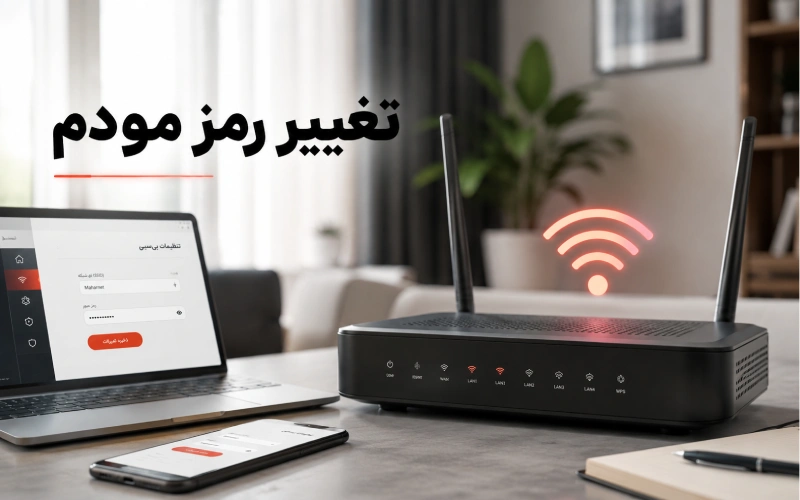
تغییر رمز مودم یکی از مهمترین اقدامات برای افزایش امنیت شبکه وایفای خانگی یا اداری است. با ورود به پنل مدیریت مودم، انتخاب رمزنگاری مناسب مانند WPA2 یا WPA3 و تعیین یک رمز عبور قوی، میتوان از دسترسی غیرمجاز، کاهش سرعت اینترنت و تهدیدات امنیتی جلوگیری کرد. همچنین آشنایی با تفاوت رمز وایفای و رمز پنل مدیریت مودم و رعایت نکات امنیتی، نقش مهمی در حفظ امنیت شبکه دارد.
برای تغییر رمز مودم، وارد پنل تنظیمات مودم شوید، بخش Wi-Fi یا Wireless را باز کنید، رمز جدید را در قسمت Password یا Pre-Shared Key وارد کرده و تنظیمات را ذخیره کنید. نام دقیق منوها بسته به برند و مدل مودم متفاوت است.
قبل از انجام این مراحل باید بدانید که مودم معمولاً دو رمز متفاوت دارد: رمز وایفای برای اتصال گوشی و لپتاپ به اینترنت و رمز پنل مدیریت مودم برای ورود به صفحه تنظیمات. تغییر هرکدام نیز از بخش متفاوتی انجام میشود.
اگر هدف شما تغییر رمز وایفای مودم است، مراحل کلی به این صورت است:
به مودم از طریق وایفای یا کابل شبکه متصل شوید.
آدرس پنل مدیریت مودم را در مرورگر وارد کنید.
با نام کاربری و رمز مدیریت وارد پنل شوید.
بخش Wi-Fi، Wireless یا WLAN را پیدا کنید.
گزینه Password، Passphrase یا Pre-Shared Key را باز کنید.
رمز جدید را وارد کرده و Save یا Apply را بزنید.
دستگاههای خود را با رمز جدید دوباره به وایفای متصل کنید.
آدرس ورود به پنل نیز در همه مودمها 192.168.1.1 نیست. اگر آدرس مودم را نمیدانید، میتوانید آن را از روی برچسب دستگاه یا از طریق گزینه Default Gateway در کامپیوتر پیدا کنید که در ادامه همین مقاله روش آن را توضیح میدهیم.
اگر به کامپیوتر دسترسی ندارید، تغییر رمز وایفای با گوشی نیز از طریق مرورگر موبایل و پنل مدیریت مودم امکانپذیر است.
تفاوت تغییر رمز مودم و تغییر رمز وایفای
عبارت تغییر رمز مودم ممکن است به دو تنظیم متفاوت اشاره داشته باشد: تغییر رمز اتصال به وایفای و تغییر رمز ورود به پنل مدیریتی مودم.
این دو رمز را با یکدیگر اشتباه نگیرید. اگر فقط رمز وایفای را تغییر دهید، اطلاعات ورود به پنل مدیریت ثابت میماند. همچنین تغییر رمز پنل مدیریت، رمز اتصال گوشی و لپتاپ به شبکه وایفای را تغییر نمیدهد.
نوع رمز
کاربرد
محل رایج تنظیم
نتیجه تغییر
رمز وایفای
اتصال دستگاهها به شبکه بیسیم
Wireless / Wi-Fi / WLAN / Security
دستگاهها باید با رمز جدید دوباره متصل شوند
رمز پنل مدیریت مودم
ورود به صفحه تنظیمات مودم
Administration / Management / System Tools
اطلاعات ورود به تنظیمات مودم تغییر میکند
نام و محل این گزینهها در مدلهای مختلف یکسان نیست. برای مثال ممکن است تنظیمات وایفای در یک مودم زیر Wireless Security و در مودم دیگری زیر Wi-Fi Settings یا WLAN قرار گرفته باشد.
برای افزایش امنیت، بهتر است علاوه بر تغییر رمز مودم برای شبکه وایفای، رمز ورود به پنل مدیریتی نیز در صورتی که هنوز روی مقدار پیشفرض قرار دارد تغییر داده شود. رمزهای پیشفرض یا ساده، انتخاب مناسبی برای حساب مدیریتی مودم نیستند.
تغییر رمز وایفای مودم D-Link
برای تغییر رمز مودم D-Link ابتدا به شبکه مودم متصل شوید و پنل مدیریت آن را در مرورگر باز کنید. آدرس ورود و نام منوها در مدلهای مختلف D-Link یکسان نیست؛ بنابراین بهتر است آدرس درجشده روی برچسب مودم یا Default Gateway دستگاه را بررسی کنید.
در بسیاری از مدلها پس از ورود به پنل، مراحل کلی به این صورت است:
وارد بخش Wireless یا Wi-Fi شوید.
تنظیمات امنیتی شبکه را باز کنید.
گزینه Password، Pre-Shared Key یا Wi-Fi Password را پیدا کنید.
رمز جدید را وارد کنید.
گزینه Save یا Apply را بزنید.
دستگاههای متصل را با رمز جدید دوباره به وایفای وصل کنید.
در برخی مدلهای D-Link امکان مدیریت جداگانه شبکههای 2.4GHz و 5GHz وجود دارد. اگر برای هر باند نام و رمز جداگانه تعریف شده است، تنظیمات هر دو شبکه را بررسی کنید.
مسیر دقیق تنظیمات در مدلهای D-Link متفاوت است؛ حتی راهنمای رسمی D-Link برای بعضی مدلها از dlinkrouter.local یا 192.168.0.1 استفاده میکند. بنابراین 192.168.1.1 را نباید آدرس قطعی همه مودمهای این برند در نظر گرفت.
انتخاب رمز قوی بهتنهایی کافی نیست و استفاده از بهترین روش رمزگذاری وایفای نیز نقش مهمی در افزایش امنیت شبکه بیسیم دارد.
تغییر رمز وایفای در مودمهای TP-Link
برای تغییر رمز مودم TP-Link نیز ابتدا باید وارد صفحه مدیریت دستگاه شوید. آدرس ورود را میتوانید از روی برچسب مودم یا Default Gateway پیدا کنید.
پس از ورود:
بخش Wireless یا Wi-Fi را باز کنید.
وارد تنظیمات Wireless Settings یا Wireless Security شوید.
رمز فعلی را در قسمت Password یا Wireless Password تغییر دهید.
تنظیمات را ذخیره کنید.
گوشی، لپتاپ و سایر دستگاهها را با رمز جدید دوباره متصل کنید.
در بعضی مدلهای جدید TP-Link مسیر تنظیمات به شکل Advanced > Wireless > Wireless Settings نمایش داده میشود، اما این مسیر در تمام محصولات TP-Link یکسان نیست.
اگر مودم دو بانده باشد، ممکن است شبکههای 2.4 و 5 گیگاهرتز رمز مشترک داشته باشند یا بهصورت جداگانه تنظیم شوند. بنابراین قبل از خروج از پنل، وضعیت هر دو باند را بررسی کنید.
تغییر رمز وایفای در مودمهای TP-Link
برای تغییر رمز مودم TP-Link نیز ابتدا باید وارد صفحه مدیریت دستگاه شوید. آدرس ورود را میتوانید از روی برچسب مودم یا Default Gateway پیدا کنید.
پس از ورود:
بخش Wireless یا Wi-Fi را باز کنید.
وارد تنظیمات Wireless Settings یا Wireless Security شوید.
رمز فعلی را در قسمت Password یا Wireless Password تغییر دهید.
تنظیمات را ذخیره کنید.
گوشی، لپتاپ و سایر دستگاهها را با رمز جدید دوباره متصل کنید.
در بعضی مدلهای جدید TP-Link مسیر تنظیمات به شکل Advanced > Wireless > Wireless Settings نمایش داده میشود، اما این مسیر در تمام محصولات TP-Link یکسان نیست.
اگر مودم دو بانده باشد، ممکن است شبکههای 2.4 و 5 گیگاهرتز رمز مشترک داشته باشند یا بهصورت جداگانه تنظیم شوند. بنابراین قبل از خروج از پنل، وضعیت هر دو باند را بررسی کنید.
اگر از مودمهای تیپی لینک استفاده میکنید، در راهنمای تغییر رمز وایفای مودم TP-Link میتوانید مراحل این کار را با جزئیات بیشتری بررسی کنید.
تغییر رمز مودم فیبر نوری
روش تغییر رمز مودم فیبر نوری از نظر کلی تفاوت زیادی با سایر مودمهای وایفای ندارد. ابتدا باید وارد پنل مدیریت دستگاه شوید و سپس تنظیمات Wi-Fi یا WLAN را باز کنید.
مراحل کلی عبارتاند از:
با وایفای یا کابل شبکه به مودم متصل شوید.
آدرس پنل مدیریت مودم را در مرورگر وارد کنید.
با اطلاعات مدیریتی دستگاه وارد شوید.
بخش Wi-Fi، WLAN یا Wireless را پیدا کنید.
تنظیمات امنیتی شبکه را باز کنید.
رمز جدید را در قسمت Password، Passphrase یا Pre-Shared Key وارد کنید.
تنظیمات را با Save یا Apply ذخیره کنید.
دستگاههای خود را با رمز جدید دوباره متصل کنید.
در مودمهای فیبر نوری نیز نام منوها و حتی سطح دسترسی پنل میتواند با توجه به مدل دستگاه متفاوت باشد. به همین دلیل نباید یک مسیر مشخص را برای تمام مودمهای FTTH در نظر گرفت.
همچنین تغییر رمز مودم نیازی به Factory Reset ندارد. ریست کارخانهای تنظیمات دستگاه را به حالت اولیه برمیگرداند؛ بنابراین برای تغییر ساده رمز وایفای از گزینه Reset استفاده نکنید.
چگونه آدرس IP مودم خود را پیدا کنیم؟
اگر صفحه ورود مودم باز نمیشود، قبل از امتحان کردن آدرسهای مختلف بهتر است IP واقعی مودم را پیدا کنید.
آدرسهایی مانند 192.168.1.1 و 192.168.0.1 رایج هستند، اما آدرس پنل مدیریت در همه مودمها یکسان نیست. سریعترین روش، مشاهده Default Gateway دستگاهی است که به مودم متصل شده است.
پیدا کردن آدرس IP مودم در ویندوز
برای مشاهده آدرس IP مودم در ویندوز، مراحل زیر را انجام دهید:
کلیدهای Windows + R را همزمان فشار دهید.
در پنجره Run، عبارت CMD را تایپ کرده و روی OK کلیک کنید.
در پنجره Command Prompt، دستور ipconfig را وارد کرده و کلید Enter را بزنید.
آدرس IP مودم شما مقابل گزینه Default Gateway نمایش داده میشود.
پیدا کردن IP مودم در ویندوز
برای پیدا کردن آدرس مودم در ویندوز:
کلیدهای Windows + R را بزنید.
عبارت cmd را وارد کنید.
در Command Prompt دستور ipconfig را اجرا کنید.
اتصال Wi-Fi یا Ethernet فعال را پیدا کنید.
عدد مقابل Default Gateway را بررسی کنید.
این عدد معمولاً همان آدرسی است که باید برای ورود به پنل مودم در مرورگر وارد کنید. مایکروسافت نیز Default Gateway را بهعنوان آدرس روتر متصل به شبکه نمایش میدهد.
پیدا کردن IP مودم در مک
در نسخههای جدید macOS مراحل زیر را انجام دهید:
وارد Apple Menu شوید.
System Settings را باز کنید.
Wi-Fi را انتخاب کنید.
مقابل شبکه متصلشده روی Details بزنید.
بخش TCP/IP را باز کنید.
آدرس مقابل Router را مشاهده کنید.
اپل نیز آدرس Router را در جزئیات اتصال شبکه نمایش میدهد.
اطلاعات ورود به مودم را از کجا پیدا کنیم؟
بهجای استفاده از فهرستهای قدیمی نام کاربری و رمز پیشفرض، ابتدا اطلاعات خود دستگاه را بررسی کنید.
اطلاعات موردنیاز
از کجا پیدا کنیم؟
آدرس پنل مودم
برچسب دستگاه یا Default Gateway
نام کاربری مدیریت
برچسب مودم یا دفترچه راهنما
رمز پنل مدیریت
برچسب مودم یا اطلاعاتی که قبلاً تنظیم کردهاید
نام شبکه Wi-Fi
برچسب مودم یا فهرست شبکههای دستگاه
رمز اولیه Wi-Fi
برچسب مودم، در صورت درج توسط سازنده
اگر رمز مدیریت قبلاً تغییر کرده و آن را فراموش کردهاید، قبل از انجام Factory Reset راهنمای مدل دقیق مودم یا پشتیبانی ارائهدهنده سرویس را بررسی کنید.
تنظیمات امنیتی وایفای بعد از تغییر رمز مودم
بعد از تغییر رمز مودم بهتر است چند تنظیم امنیتی دیگر را هم بررسی کنید. داشتن رمز قوی زمانی مؤثرتر است که شبکه از استاندارد رمزنگاری مناسب استفاده کند.
در صورت پشتیبانی مودم و دستگاههای شما، WPA3 گزینه مناسبی است. در شبکههایی که دستگاههای قدیمیتر نیز به آنها متصل میشوند، WPA2 یا حالت سازگار WPA2/WPA3 ممکن است موردنیاز باشد. اپل نیز استفاده از تنظیمات امنیتی مناسب و یکسان برای باندهای مختلف روتر را توصیه میکند.
برای افزایش امنیت وایفای:
از WEP استفاده نکنید.
در صورت امکان WPA3 یا WPA2-AES را فعال کنید.
WPS را در صورت عدم استفاده غیرفعال کنید.
رمز پیشفرض پنل مدیریت را تغییر دهید.
فریمور مودم را در صورت ارائه نسخه معتبر توسط سازنده بهروز نگه دارید.
برای شبکه وایفای نامی انتخاب کنید که اطلاعات شخصی شما را فاش نکند.
غیرفعال کردن WPS و استفاده از WPA3 از جمله توصیههای امنیتی CISA برای شبکههای وایفای است.
اگر میخواهید امنیت شبکه را بیشتر کنید، بهتر است با عملکرد دکمه WPS مودم نیز آشنا شوید و در صورت عدم نیاز، این قابلیت را غیرفعال کنید.
تغییر اسم مودم یا SSID
SSID همان نامی است که هنگام جستجوی شبکههای وایفای روی گوشی یا لپتاپ مشاهده میکنید.
برای تغییر آن معمولاً باید:
وارد پنل مدیریت مودم شوید.
بخش Wi-Fi، WLAN یا Wireless را باز کنید.
گزینه SSID یا Network Name را پیدا کنید.
نام جدید را وارد کنید.
تنظیمات را ذخیره کنید.
پس از تغییر SSID ممکن است لازم باشد دستگاههای خود را دوباره به شبکه جدید متصل کنید.
بهتر است در نام وایفای از نام و نام خانوادگی، شماره واحد، شماره تلفن یا اطلاعاتی که مستقیماً هویت شما را مشخص میکند استفاده نکنید. Norton نیز توصیه میکند نام شبکه به اطلاعات قابل ارتباط با صاحب شبکه اشاره نداشته باشد.
اگر بعد از تغییر رمز مودم به وایفای وصل نشدیم چه کنیم؟
اگر بعد از تغییر رمز مودم اتصال دستگاه قطع شد، ابتدا شبکه وایفای را از فهرست شبکههای ذخیرهشده حذف یا Forget کنید و سپس با رمز جدید دوباره متصل شوید.
همچنین موارد زیر را بررسی کنید:
رمز جدید را دقیق وارد کرده باشید.
Caps Lock فعال نباشد.
تنظیمات را در پنل مودم Save یا Apply کرده باشید.
در مودمهای دو بانده، رمز شبکه صحیح 2.4 یا 5 گیگاهرتز را وارد کرده باشید.
دستگاه شما از استاندارد امنیتی انتخابشده پشتیبانی کند.
قطع شدن اتصال پس از عوض کردن رمز طبیعی است، زیرا دستگاههای قبلی هنوز رمز قدیمی را ذخیره کردهاند. Norton نیز در راهنمای تغییر رمز وایفای، اتصال مجدد دستگاهها با اطلاعات جدید را جزو مراحل نهایی معرفی میکند.
در مودمهای دو بانده، علاوه بر رمز شبکه میتوانید تنظیمات مربوط به تغییر باند مودم را نیز بررسی کنید تا اتصال دستگاهها را متناسب با شرایط شبکه مدیریت کنید
Changing your Wi-Fi password is one of the simplest and most effective ways to improve your network security. By updating your password regularly, you can prevent unauthorized access and protect your personal data.
تغییر رمز وایفای یکی از سادهترین و مؤثرترین راهها برای افزایش امنیت شبکه است. با بهروزرسانی دورهای رمز عبور، میتوان از دسترسیهای غیرمجاز جلوگیری کرد و اطلاعات شخصی را ایمن نگه داشت.
جمعبندی تغییر رمز مودم
برای تغییر رمز مودم ابتدا وارد پنل مدیریت دستگاه شوید، بخش Wi-Fi یا Wireless را پیدا کنید و رمز جدید را ذخیره کنید. اگر آدرس پنل را نمیدانید، میتوانید آن را از روی برچسب مودم یا Default Gateway پیدا کنید.
رمز وایفای را با رمز ورود به پنل مدیریت اشتباه نگیرید. بهتر است هر دو رمز منحصربهفرد باشند و در کنار آن از استاندارد امنیتی مناسب مانند WPA2 یا WPA3 استفاده شود.
اگر پس از تغییر رمز اتصال دستگاهها قطع شد، کافی است شبکه را دوباره انتخاب کرده و رمز جدید را وارد کنید.
اینترنت پرسرعت ماهان نت
تنظیمات مودم و وایفای روی کیفیت شبکه داخل خانه یا محل کار تأثیر دارند، اما سرعت و پایداری اینترنت فقط به رمز یا تنظیمات مودم وابسته نیست و نوع سرویس اینترنت نیز اهمیت دارد.
ماهان نت سرویسهای مختلف اینترنت را برای نیازهای متفاوت ارائه میکند. برای بررسی سرویسهای مبتنی بر زیرساخت جدید میتوانید اطلاعات اینترنت فیبر نوری و اینترنت TD-LTE ماهان نت را مشاهده کنید.
برای دریافت راهنمایی درباره سرویس اینترنت یا مشکلات مربوط به اتصال نیز میتوانید با شماره 1514 ماهان نت تماس بگیرید.
بهطور معمول، رمز عبور پیشفرض مودمها عمومی است و بهراحتی در اینترنت پیدا میشود. اگر این رمز را تغییر ندهید، افراد سودجو میتوانند از طریق آدرس IP رایج، نام کاربری و رمز عبور پیشفرض وارد صفحه تنظیمات مودم شوند. در این صورت، آنها قادر خواهند بود رمز وایفای و حتی تنظیمات مودم شما را تغییر دهند
02رمز عبور ایدهآل برای مودم چیست؟
یک رمز عبور مناسب باید شامل حروف بزرگ و کوچک، اعداد و کاراکترهای خاص مانند « `!`، `@` یا `#` » باشد. رمزهای قوی معمولاً پیچیده، تصادفی، بدون الگوی عددی پشتسرهم، غیرقابل حدس و منحصربهفرد هستند.
03آیا باید رمز عبور مودم را بهصورت دورهای تغییر دهم؟
بله، حتماً. بهتر است هر ۶ تا ۱۲ ماه یکبار رمز عبور مودم خود را تغییر دهید. این کار باعث میشود از دسترسی غیرمجاز افرادی که ممکن است رمز قبلی را بدانند، جلوگیری شود.



نظرات کاربران