
افت سرعت اینترنت یکی از تجربههایی است که برای اکثر ما اتفاق افتاده است؛ در این مواقع احتمال هک شدن وای فای بسیار بالا است. خوشبختانه نرمافزارهایی برای چک کردن و مدیریت دستگاههای متصل به وای فای و مشاهده تنظیمات مودم وجود دارد.
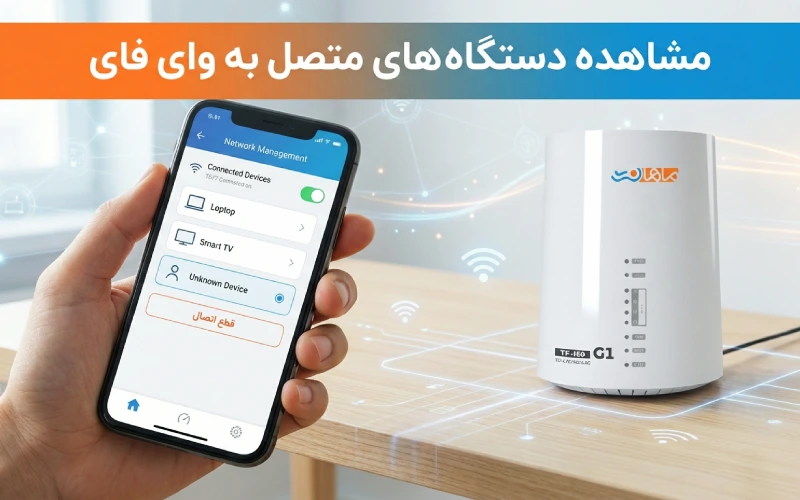
افت سرعت اینترنت یکی از تجربههایی است که برای اکثر ما اتفاق افتاده است؛ در این مواقع احتمال هک شدن وای فای بسیار بالا است. خوشبختانه نرمافزارهایی برای چک کردن و مدیریت دستگاههای متصل به وای فای و مشاهده تنظیمات مودم وجود دارد.
در زندگی دیجیتال امروز، اینترنت بخشی جداییناپذیر از کار، آموزش، سرگرمی و ارتباطات ما شده است. اما یکی از مشکلات رایج کاربران اینترنت خانگی این است که ناگهان سرعت اتصال کاهش پیدا میکند، صفحات دیر بارگذاری میشوند یا حجم بسته اینترنت سریعتر از همیشه تمام میشود.
در ۸۰٪ مواقع دلیل این مشکل بسیار ساده است:
در جدول زیر، سریعترین و قابلاعتمادترین روشها برای مشاهده دستگاههای متصل به وایفای ارائه شده است:
| روش | ابزار / مسیر | ویژگیها |
|---|---|---|
| تنظیمات مودم | 192.168.1.1 → Connected Devices | دقیقترین روش، امکان بلاک، مشاهده IP/MAC |
| اپلیکیشنها | Fing، NetX، NetCut | شناسایی دستگاه های متصل به وای فای، هشدار، قطع اتصال (NetCut) |
| نرمافزار دسکتاپ | Wireless Network Watcher | نمایش کامل اطلاعات، مناسب مدیریت حرفهای |
| CMD/Terminal | arp -a |
سریع، بدون نصب، مناسب کاربران حرفهای |
| اپلیکیشن مودم | TP-Link Tether، Huawei AI Life | مدیریت کامل شبکه، مناسب مودمهای جدید |
این موضوع نهتنها روی سرعت اینترنت اثر میگذارد، بلکه امنیت شبکه خانگی را نیز تهدید میکند. یک دستگاه ناشناس میتواند:
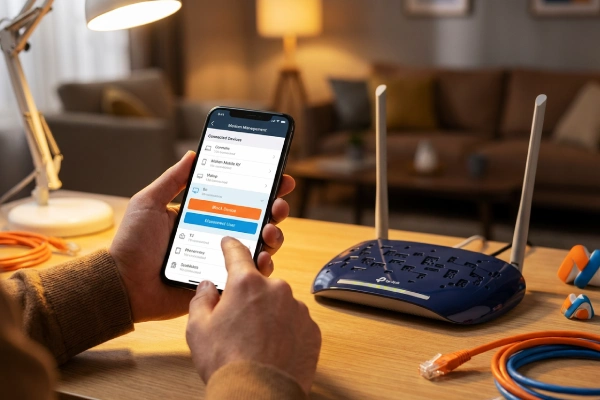
اینجاست که کاربران به دنبال پاسخ این سؤال میگردند:
خبر خوب این است که با استفاده از موبایل، لپتاپ یا حتی اپلیکیشنهای ساده، میتوانید:
برای اینکه این فرایند برای شما سادهتر و قابلفهمتر باشد، در این مقاله به معرفی تمام روشهای مشاهده و مدیریت دستگاههای متصل میپردازیم.
با رشد استفاده از اینترنت و افزایش تعداد دستگاهها، مدیریت شبکه اهمیت بیشتری پیدا کرده است. برخی از دلایل نظارت مستمر عبارتاند از:
یکی از معتبرترین روشها برای یافتن دستگاههای متصل، استفاده از پنل مدیریت مودم است.
تقریباً تمام مودمها یک رابط تحتوب دارند که از طریق IP زیر میتوانید وارد آن شوید:
پس از ورود به صفحه مودم:
1.نام کاربری و رمز عبور را وارد کنید.
2. به بخشهای زیر بروید (بسته به نوع مودم متفاوت است):
در این صفحه میتوانید اطلاعات زیر را مشاهده کنید:
وقتی صحبت از مشاهده دستگاه های متصل به وای فای و مدیریت آنها با گوشی میشود، اپلیکیشنها نقش بسیار مهمی پیدا میکنند. بسیاری از کاربران نمیخواهند هر بار وارد تنظیمات مودم شوند، یا اصلاً دسترسی به پنل مودم ندارند.
در چنین شرایطی، استفاده از نرمافزارهای مدیریت شبکه بهترین راه برای شناسایی افراد متصل به وای فای و تشخیص مصرف اینترنت است.
در ادامه کاربردیترین اپلیکیشنهای اندروید و آیفون را معرفی میکنیم که به شما کمک میکنند تمام دستگاههای متصل به وای فای را ببینید و در صورت نیاز مدیریت کنید.
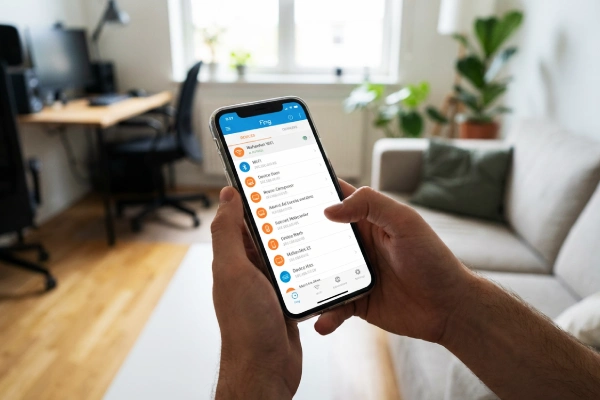
Fing یکی از محبوبترین ابزارها برای مشاهده دستگاههای متصل به وای فای در جهان است. این برنامه در چند ثانیه شبکه شما را اسکن میکند و لیستی کامل از دستگاهها را نمایش میدهد.
قابلیت قطع اتصال افراد را ندارد (فقط شناسایی میکند)
NetX یکی از کاملترین ابزارها برای مدیریت شبکه و کنترل دستگاههای متصل به وای فای است. این برنامه علاوه بر نمایش دستگاهها، اطلاعات سختافزاری مثل CPU و RAM را نیز نشان میدهد.
برای کاربران مبتدی کمی پیچیده است
اگر هدف شما قطع اتصال افراد متصل به وای فای با گوشی است، NetCut بهترین گزینه محسوب میشود.
این برنامه علاوهبر نمایش دستگاههای متصل، به شما کمک میکند امنیت مودم را بررسی کنید.
برخی قابلیتها روت میخواهد
| اپلیکیشن | مشاهده دستگاه های متصل به وای فای | قطع اتصال | نیاز به روت | مناسب برای |
|---|---|---|---|---|
| Fing | عالی | ❌ ندارد | ❌ | همه کاربران |
| NetX | بسیار خوب | ❌ ندارد | ❌ | کاربران حرفهای |
| NetCut | عالی | ✔ دارد | برخی قابلیتها ✔ | کسانی که میخواهند افراد را قطع کنند |
| WiFi Warden | خوب | ❌ ندارد | بعضی قابلیتها ✔ | کاربران امنیتی |
بعد از اینکه دستگاه های متصل به وای فای را شناسایی کردید، نوبت به انجام مهمترین مرحله میرسد:
قطع اتصال افراد و جلوگیری از دسترسی دوباره آنها.
در این بخش، مطمئنترین روشها را بررسی میکنیم تا مطمئن شوید هیچ فرد ناشناسی نتواند از اینترنت شما سوءاستفاده کند.
همه مودمها یک بخش مدیریتی دارند که میتوانید از آنجا دستگاههای متصل را مسدود کنید. این روش بهترین و پایدارترین گزینه برای قطع دسترسی است.
4. دستگاه موردنظر را انتخاب کنید و گزینه Block / Deny / Delete را بزنید.
از این لحظه دیگر آن دستگاه امکان اتصال به وایفای را ندارد، حتی اگر رمز را بداند.
این روش در مدیریت دستگاه های متصل به وای فای بسیار مؤثر است و از اتصال دوباره مهمانها، همسایهها یا کاربران ناشناس جلوگیری میکند.
اگر تعداد زیادی دستگاه ناشناس در لیست وجود دارد و نمیخواهید تکتک آنها را مسدود کنید، بهترین کار تغییر رمز وایفای است.
چگونه از هک شدن وای فای مطلع شویم؟
نکته: رمز باید ترکیبی از حروف بزرگ، کوچک، عدد و نماد باشد.
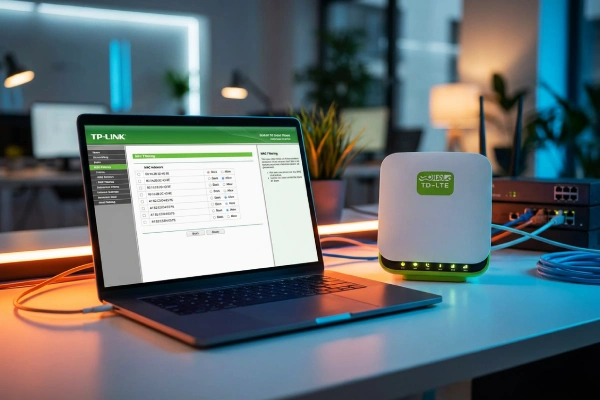
در این روش، شما لیستی از دستگاههای مجاز تعریف میکنید و مودم به هیچ دستگاه دیگری—even با داشتن رمز وایفای—اجازه اتصال نمیدهد.
این روش یکی از مطمئنترین راهها برای مدیریت دستگاه های متصل به وای فای است.
مقاله مرتبط: امنیت وای فای با مک آدرس

اگر مهمان دارید یا افراد مختلف گاهی از اینترنت شما استفاده میکنند، بهترین راه ایجاد یک شبکه وایفای مجزا است.
از این پس، دستگاههای متصل بهGuest Network وارد شبکه اصلی نمیشوند.
مقاله مفید: از کجا بفهمیم چه کسانی از اینترنت گوشی ما استفاده میکنند
برای اینکه مطمئن شوید دیگر هیچ دستگاه ناشناسی به وایفای شما وصل نمیشود، موارد زیر را رعایت کنید:
این اقدامات امنیت شبکه شما را ۷۰٪ افزایش میدهد.
مقاله مفید: اینترنت غیر حجمی چیست
۱) WPA3 یا WPA2 را انتخاب کنید، نه WEP
رمزگذاری WEP بسیار ضعیف و قابلشکستن است.
۲) نام وایفای را مخفی کنید (Hide SSID)
با پنهان شدن شبکه، احتمال اتصال افراد غریبه بسیار کم میشود.
۳) فریمور مودم را بهروز نگه دارید
آپدیت مودم بسیاری از باگها و ضعفهای امنیتی را برطرف میکند.
۴) هر چند وقت یکبار دستگاههای ناشناس را چک کنید
شناسایی زودهنگام از هدر رفتن حجم و کاهش سرعت جلوگیری میکند.
۵) رمز وایفای را هر ۲ تا ۳ ماه تغییر دهید
بهخصوص اگر مهمان زیادی به اینترنت شما دسترسی دارد.
نظر سایت Kaspersky درباره اتصال افراد به وای فای
«Unauthorized devices connected to your Wi-Fi network can significantly reduce speed and compromise your security. They may consume bandwidth, cause unexpected data usage, and even expose your personal information to potential threats.»
دستگاههای غیرمجاز که به وایفای شما متصل میشوند میتوانند سرعت شبکه را کاهش دهند و امنیت شما را به خطر بیندازند. این دستگاهها ممکن است پهنای باند مصرف کنند، باعث مصرف ناگهانی حجم شوند و حتی اطلاعات شخصی شما را در معرض تهدید قرار دهند.
بسیاری از کاربران وقتی وارد پنل مودم میشوند، با نامهایی مثل Unknown Device، Generic Android، Espressif، Host Device یا Client مواجه میشوند و نمیدانند این دستگاهها متعلق به خودشان هستند یا شخص دیگری به شبکه متصل شده است.
برای شناسایی دقیق دستگاه های متصل به وای فای، فقط نگاه کردن به نام دستگاه کافی نیست. بهتر است این سه فاکتور را بررسی کنید:
هر دستگاهی که به اینترنت متصل میشود، یک شناسه سختافزاری منحصربهفرد به نام MAC Address دارد. این شناسه مانند اثر انگشت دستگاه عمل میکند.
برای بررسی:
اگر MAC Address نمایش دادهشده در مودم با دستگاههای شما مطابقت نداشت، احتمالاً یک دستگاه ناشناس به شبکه متصل است.
یکی از روشهای حرفهای برای تشخیص افراد متصل به وایفای، بررسی Connection Time است.
اگر دستگاهی:
ممکن است یک اتصال غیرمجاز باشد.
بسیاری از مودمها برند سازنده را نمایش میدهند؛ مانند:
اگر در لیست دستگاه های متصل به وای فای برندی مشاهده کردید که در خانه شما وجود ندارد، باید آن را بررسی یا مسدود کنید.

گاهی کاربران رمز وایفای را تغییر میدهند اما همچنان دستگاه ناشناس در لیست اتصال دیده میشود. این اتفاق معمولاً به یکی از دلایل زیر رخ میدهد:
ممکن است یکی از دستگاههای قدیمی خودتان همچنان بهصورت خودکار متصل شده باشد.
قابلیت WPS امکان اتصال سریع بدون وارد کردن رمز را فراهم میکند و اگر فعال باشد، یک حفره امنیتی محسوب میشود.
برای افزایش امنیت:
گاهی تغییر رمز تا زمان ریستارت مودم بهطور کامل اعمال نمیشود.

برای حفظ امنیت شبکه خانگی، این موارد را ماهی یکبار انجام دهید:
تمام دستگاه های متصل به وای فای را بررسی کنید.
اگر اتصال غیرعادی دیدید، بلافاصله رمز را تغییر دهید.
بهروزرسانی مودم بسیاری از آسیبپذیریهای امنیتی را رفع میکند.
همیشه از WPA2 یا WPA3 استفاده کنید.
با اجرای این چکلیست ساده، میتوانید کنترل کامل شبکه خانگی خود را در اختیار داشته باشید و از کاهش سرعت، مصرف غیرعادی حجم و دسترسی غیرمجاز جلوگیری کنید.
در این مقاله یاد گرفتیم که مدیریت دستگاه های متصل به وای فای یکی از مهمترین اقداماتی است که هر کاربر باید برای حفظ سرعت، امنیت و کیفیت اینترنت خانگی انجام دهد.
اگر سرعت اینترنت شما افت کرده، حجم بسته زود تمام میشود یا رفتارهای مشکوک در شبکه مشاهده میکنید، احتمال زیادی وجود دارد که افراد ناشناس یا دستگاهی که نمیشناسید به وایفای شما وصل شده باشند.
مهمترین آموختههای این راهنما:
با اجرای این نکات، کنترل کامل شبکه در دستان شما خواهد بود و دیگر نیازی به نگرانی درباره افت سرعت، مصرف غیرعادی اینترنت یا نفوذ افراد ناشناس نیست.
«برای درک بهتر اینکه اتصال سریع و پایدار اینترنت چگونه تجربه شما را بهبود میدهد، مقاله اینترنت پرسرعت چیست را مطالعه کنید.»
ماهان نت یکی از ارائهدهندگان برتر اینترنت پرسرعت در ایران است که خدماتی نظیر:
را با پایداری بالا و پشتیبانی تخصصی ارائه میدهد.
اگر به دنبال اینترنتی هستید که:
ماهان نت میتواند گزینهای مناسب برای خانه یا محل کار شما باشد.
برای دریافت مشاوره، خرید سرویس یا بررسی پوششدهی اینترنت فیبر نوری، کافی است با ۱۵۱۴ تماس بگیرید.
با ورود به تنظیمات مودم و مراجعه به بخشهایی مثل Connected Devices یا DHCP Clients میتوانید لیست کامل دستگاهها را ببینید. همچنین اپلیکیشنهایی مثل Fing نیز این کار را انجام میدهند.
در تنظیمات مودم، وارد بخش Access Control یا Block List شوید و دستگاه را مسدود کنید. اگر امکان مسدودسازی نبود، رمز وایفای را تغییر دهید.
بله. اپلیکیشنهایی مثل NetCut امکان قطع اتصال افراد متصل به وای فای را روی گوشی اندروید فراهم میکنند.
دلیل اصلی معمولاً وجود دستگاه های متصل به وای فای بدون اطلاع شماست. مودم را بررسی کنید.
اگر WPS مودم فعال باشد یا رمزگذاری ضعیف استفاده شده باشد، بله. توصیه میشود WPS را غیرفعال کنید.
نظرات کاربران


چگونه از بلاک لیست وای فای خارج شویم؟
سلام ماهان عزیز
به طور کلی دوتا روش هست برای خارج شدن از لیست سیاه وای فای ها:
1.ریست کردن مودم
2.تغییرات تنظیمات مودم
پیشنهاد من بهت اینه که اول 10 ثانیه دکمه پشت مودمت رو نگه داری تا مودمت ریست بشه و احتمال 98% مشکلت حل میشه، اگه نشد تنظیمات مودمت رو عوض کن.
*نحوه تغییر تنظیمات مودم:
1.مرورگر خود را باز کنید و آدرس IP مودم خود را در نوار آدرس وارد کنید. آدرس IP مودم شما معمولاً در دفترچه راهنمای مودم یا روی برچسبی در پشت مودم درج شده است.
2.نام کاربری و رمز عبور مودم خود را وارد کنید و وارد تنظیمات شوید. (نام کاربری و رمز معمولا admin است)
3.به دنبال بخش امنیت یا کنترل دسترسی در تنظیمات مودم خود بگردید.
4.در این بخش، باید لیستی از دستگاههای مسدود شده را پیدا کنید.
5.آدرس MAC دستگاهی که میخواهید از لیست سیاه خارج کنید را پیدا کرده و آن را از لیست حذف کنید.
6.تنظیمات را ذخیره کنید و مودم را دوباره راه اندازی کنید.
امیدوارم بتوانید از بلک لیست خارج شوید.
از کجا بفهمیم چه کسانی از اینترنت گوشی ما استفاده میکنند?
سلام محمدرضا جان
اگر دستگاه شما اندرویده:
1.تنظیمات را باز کنید.
2.به بخش اتصالات یا شبکه و اینترنت بروید.
3.Mobile Hotspot and Tethering را پیدا کنید.
4.روی Mobile Hotspot ضربه بزنید.
5.به بخش دستگاههای متصل (Connected devices) بروید. در این بخش، لیستی از دستگاههایی که در حال حاضر به هات اسپات شما متصل هستند را مشاهده خواهید کرد.
اگر دستگاهتون iOS هست:
1.تنظیمات را باز کنید.
2.به Cellular بروید.
3.Personal Hotspot را انتخاب کنید.
4.به پایین صفحه بروید تا لیست دستگاههای متصل را مشاهده کنید.
اگر موفق نشدید، حتما اعلام کنید که روش های دیگری بهتون معرفی کنیم.
سلام من برنامه وای وای را از داخل گوشی روی صفحه اصلی نصب کرده ام ولی روی فونت برنامه هام تاثیرمنفی گذاشته هرچه تلاش میکنم ازروی صفحه گوشی حذف کنم نمیشود شما میتوانید کمک کنید
سلام. بله، این مورد معمولاً وقتی پیش میاد که برنامه بهصورت «میانبر وب» روی صفحه اصلی اضافه شده باشه.
لطفاً انگشتتون رو چند ثانیه روی آیکن برنامه نگه دارید و گزینه حذف / Remove یا حذف از صفحه اصلی رو انتخاب کنید.
اگر حذف نشد، وارد تنظیمات گوشی > برنامهها (Apps) بشید و اگر برنامهای با نام وایوای یا مرورگری که ازش نصب کردید (مثلاً Chrome) دسترسی خاصی داره، کش یا داده اون رو پاک کنید.
در صورت نیاز، مدل گوشیتون (سامسونگ، شیائومی، هواوی و …) رو بفرمایید تا دقیقتر راهنماییتون کنم.