
پروکسی (Proxy) سروری واسط میان کاربر و اینترنت است که درخواستها را دریافت کرده و به سرور مقصد منتقل میکند. در این مقاله با انواع Proxy، کاربردهای آن، تفاوت پروکسی و VPN و نحوه تنظیم پروکسی در ویندوز آشنا میشوید.
پروکسی (Proxy) سروری واسط میان کاربر و اینترنت است که درخواستها را دریافت کرده و به سرور مقصد منتقل میکند. در این مقاله با انواع Proxy، کاربردهای آن، تفاوت پروکسی و VPN و نحوه تنظیم پروکسی در ویندوز آشنا میشوید.
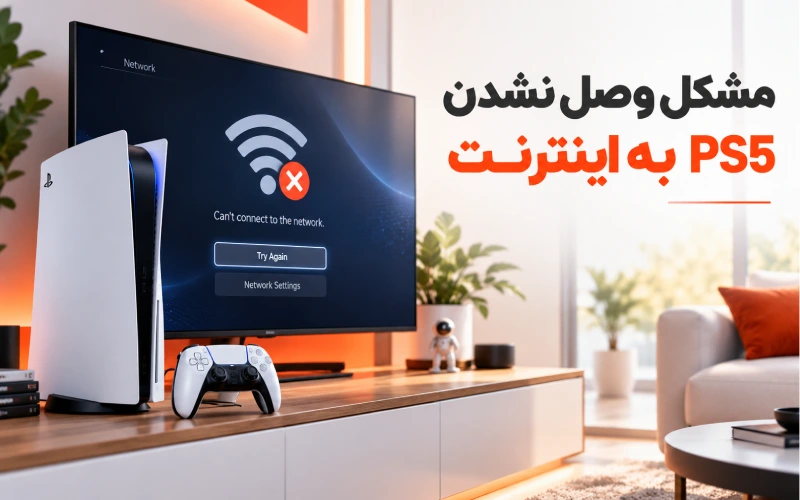
وصل نشدن PS5 به اینترنت معمولاً به دلیل اختلال مودم، ضعیف بودن سیگنال وایفای، تنظیمات اشتباه DNS و IP یا مشکل سرورهای پلیاستیشن اتفاق میافتد. برای رفع این مشکل، ابتدا مودم و کنسول را خاموش و روشن کنید، اتصال اینترنت را روی دستگاه دیگری آزمایش کنید و سپس از بخش Network کنسول، وضعیت اتصال را بررسی کنید. اگر مشکل برطرف نشد، تغییر DNS، بررسی NAT Type و استفاده از کابل LAN میتواند کمککننده باشد. در ادامه تمام روشهای رفع مشکل را مرحلهبهمرحله آموزش میدهیم.
| مشکل اتصال PS5 | علت احتمالی | راهکار پیشنهادی |
|---|---|---|
| پیدا نکردن شبکه وایفای | فاصله از مودم یا تنظیمات Wi-Fi | بررسی باند فرکانسی و نزدیک کردن کنسول |
| اتصال به وایفای بدون اینترنت | اختلال مودم، DNS یا سرویس اینترنت | تست اینترنت و تغییر DNS |
| خطای اتصال به PSN | اختلال سرور یا محدودیت شبکه | بررسی وضعیت PSN |
| قطع شدن اینترنت هنگام بازی | ناپایداری وایفای یا اختلال خط | اتصال با کابل LAN |
| NAT Type 3 | محدودیت NAT یا تنظیمات روتر | بررسی UPnP و نوع اتصال |
| سرعت دانلود پایین | شلوغی شبکه یا محدودیت پهنای باند | کاهش مصرف همزمان اینترنت |
برای برطرف کردن مشکل وصل نشدن PS5 به اینترنت ابتدا باید مشخص کنید ایراد از کنسول است یا شبکه اینترنت. گاهی پلیاستیشن شبکه وایفای را شناسایی میکند، اما هنگام اتصال خطا میدهد. در شرایط دیگر، اتصال برقرار میشود ولی امکان اجرای بازی آنلاین یا ورود به PlayStation Network وجود ندارد.
مهمترین دلایل این مشکل عبارتاند از:
نکته مهم این است که اتصال موفق به وایفای لزوماً به معنای دسترسی به اینترنت نیست. برای تشخیص دقیق باید نتیجه تست اتصال کنسول را بررسی کنید.
قبل از تغییر تنظیمات کنسول، بهتر است مطمئن شوید اتصال اینترنت بهدرستی کار میکند. در بسیاری از موارد، مشکل وصل نشدن PS5 به اینترنت بدون دستکاری تنظیمات پیشرفته برطرف میشود.
گوشی یا لپتاپ خود را به همان مودمی متصل کنید که پلیاستیشن از آن استفاده میکند. سپس یک وبسایت باز کنید یا ویدیویی پخش کنید.
اگر دستگاههای دیگر نیز به اینترنت دسترسی ندارند، احتمالاً مشکل از مودم، روتر یا سرویس اینترنت است.
مودم و روتر را خاموش کنید، حدود ۳۰ تا ۶۰ ثانیه منتظر بمانید و دوباره روشن کنید. سپس کنسول PS5 را کاملاً خاموش و روشن کنید.
این کار میتواند برخی اختلالهای موقت اتصال و دریافت آدرس IP را برطرف کند.
از مسیر زیر وارد تنظیمات شوید:
Settings > Network > Connection Status > Test Internet Connection
در این بخش وضعیت دریافت IP، اتصال اینترنت و ورود به PlayStation Network نمایش داده میشود.
اگر دریافت IP ناموفق باشد، ابتدا تنظیمات شبکه محلی را بررسی کنید. اگر دریافت IP موفق است اما اتصال اینترنت شکست میخورد، مودم، DNS و سرویس اینترنت را بررسی کنید.
اگر چند دستگاه بهصورت همزمان از اینترنت استفاده میکنند، بهتر است وضعیت اتصال آنها را بررسی کنید. برای این کار میتوانید مقاله
مشاهده دستگاههای متصل به وایفای را مطالعه کنید.
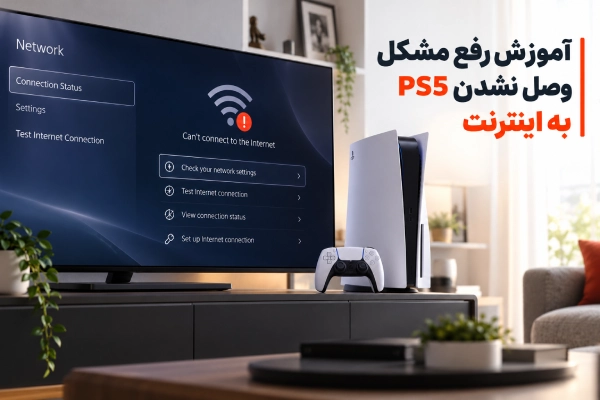
اگر مودم سالم است اما کنسول همچنان متصل نمیشود، باید تنظیمات شبکه پلیاستیشن را بررسی کنید. بهتر است بعد از اجرای هر راهکار، اتصال را دوباره تست کنید تا مشخص شود کدام تغییر مؤثر بوده است.
یکی از سادهترین روشها برای رفع مشکل وصل نشدن PS5 به اینترنت، حذف اطلاعات اتصال قبلی و راهاندازی دوباره آن است.
مراحل زیر را انجام دهید:
Settings شوید.Network را انتخاب کنید.Settings > Set Up Internet Connection بروید.این روش بهخصوص زمانی مفید است که رمز وایفای تغییر کرده یا اطلاعات اتصال قبلی نادرست باشد.
گاهی فعال بودن MAC Filtering باعث میشود کنسول PS5 اجازه اتصال به شبکه را نداشته باشد. برای بررسی این قابلیت، مقاله
بالا بردن امنیت وایفای با مک آدرس میتواند راهنمای مناسبی باشد.
اگر PS5 نمیتواند آدرس IP دریافت کند، ممکن است مشکل از تنظیمات DHCP مودم یا پیکربندی دستی شبکه باشد.
در تنظیمات پیشرفته اتصال، گزینههای زیر را بررسی کنید:
| تنظیمات | مقدار پیشنهادی |
|---|---|
| IP Address Settings | Automatic |
| DHCP Host Name | Do Not Specify |
| DNS Settings | Automatic در مرحله اول |
| MTU Settings | Automatic |
| Proxy Server | Do Not Use |
این مقادیر برای بیشتر شبکههای خانگی مناسب هستند. اگر شبکه شما تنظیمات اختصاصی دارد، باید از اطلاعات ارائهشده توسط مدیر شبکه استفاده کنید.
گاهی مشکل وصل نشدن PS5 به اینترنت به اختلال در تبدیل نام دامنهها یا دسترسی به سرویسهای آنلاین مربوط میشود. در چنین شرایطی، آزمایش DNS جایگزین میتواند مفید باشد.
برای تغییر DNS مراحل زیر را دنبال کنید:
Settings > Network شوید.Set Up Internet Connection را باز کنید.Advanced Settings شوید.DNS Settings را روی Manual قرار دهید.میتوانید یکی از سرویسهای زیر را آزمایش کنید:
| سرویس DNS | Primary DNS | Secondary DNS |
|---|---|---|
| Google DNS | 8.8.8.8 | 8.8.4.4 |
| Cloudflare DNS | 1.1.1.1 | 1.0.0.1 |
توجه داشته باشید که تغییر DNS لزوماً باعث کاهش پینگ یا رفع تمام محدودیتهای اتصال نمیشود. این روش بیشتر زمانی کاربرد دارد که مشکل به پاسخگویی DNS مربوط باشد.
گاهی علت وصل نشدن PS5 به اینترنت در واقع قطع بودن اینترنت نیست؛ بلکه سرویسهای آنلاین پلیاستیشن دچار اختلال شدهاند. اگر اینترنت کنسول متصل است اما ورود به حساب کاربری یا اجرای بازی آنلاین با خطا مواجه میشود، وضعیت PSN را بررسی کنید. در صورت وجود اختلال سراسری، تغییر تنظیمات مودم معمولاً کمکی نمیکند و باید منتظر برطرف شدن مشکل سرویس باشید.

یکی دیگر از دلایلی که کاربران آن را با وصل نشدن PS5 به اینترنت اشتباه میگیرند، محدودیت NAT است. این مشکل معمولاً زمانی مشخص میشود که کنسول به اینترنت دسترسی دارد، اما اتصال به بعضی بازیهای آنلاین یا چت صوتی برقرار نمیشود.
برای مشاهده NAT Type وارد مسیر زیر شوید:
Settings > Network > Connection Status > View Connection Status
سه نوع NAT در پلیاستیشن وجود دارد:
| NAT Type | وضعیت اتصال | تأثیر بر بازی آنلاین |
|---|---|---|
| Type 1 | اتصال مستقیم به اینترنت | محدودیت NAT کمتر |
| Type 2 | اتصال از طریق روتر با NAT قابلقبول | مناسب بیشتر بازیهای آنلاین |
| Type 3 | اتصال محدودتر | احتمال مشکل در ارتباط با بعضی بازیکنان و سرویسها |
برای برطرف کردن مشکلات NAT میتوانید تنظیمات روتر را بررسی کنید. فعالسازی UPnP در روترهای سازگار ممکن است به ایجاد ارتباط موردنیاز بازیها کمک کند. البته بهتر است پیش از فعالسازی، ملاحظات امنیتی این قابلیت را نیز بررسی کنید.
اگر از اینترنتی استفاده میکنید که پشت CGNAT قرار دارد، تغییر تنظیمات روتر بهتنهایی ممکن است کافی نباشد. همچنین استفاده از DMZ برای کنسول را بهعنوان راهکار اولیه توصیه نمیکنیم؛ زیرا میتواند سطح دسترسی شبکه به دستگاه را افزایش دهد.

اگر پلیاستیشن از طریق کابل LAN به اینترنت متصل میشود، اما اتصال بیسیم آن مشکل دارد، احتمالاً ایراد به پوشش وایفای، تداخل فرکانسی یا تنظیمات روتر مربوط است.
پلیاستیشن ۵ از شبکههای وایفای 2.4 و 5 گیگاهرتز پشتیبانی میکند.
باند 5 گیگاهرتز معمولاً برای ارتباط سریعتر در فاصله نزدیک مناسب است. در مقابل، باند 2.4 گیگاهرتز برد بیشتری دارد و در بعضی محیطها ارتباط پایدارتری برقرار میکند.
برای تغییر باند، وارد تنظیمات اتصال اینترنت شوید و با استفاده از دکمه Options، بخش Wi-Fi Frequency Bands را بررسی کنید.
اگر کنسول نزدیک مودم قرار دارد، ابتدا 5 گیگاهرتز را آزمایش کنید. اگر فاصله زیاد است یا چند دیوار بین دستگاهها وجود دارد، باند 2.4 گیگاهرتز نیز ارزش امتحان کردن دارد.
ضعف سیگنال یکی از عوامل مهم وصل نشدن PS5 به اینترنت است. بهتر است مودم در فضای باز، روی سطح مرتفع و دور از تجهیزات ایجادکننده تداخل قرار داشته باشد.
قرار دادن مودم داخل کمد، پشت تلویزیون یا نزدیک تجهیزات فلزی ممکن است کیفیت اتصال را کاهش دهد.
اگر اتصال وایفای مرتب قطع میشود، کابل شبکه یکی از راهکارهای مؤثر برای افزایش پایداری ارتباط است.
کابل LAN را به پورت شبکه کنسول و یکی از پورتهای LAN مودم متصل کنید. سپس وارد مسیر زیر شوید:
Settings > Network > Settings > Set Up Internet Connection
گزینه Set Up Wired LAN را انتخاب کنید و اتصال را آزمایش کنید.
اتصال سیمی تداخل وایفای را حذف میکند، اما مشکلات مربوط به مسیر اینترنت یا سرور بازی همچنان ممکن است وجود داشته باشند.
گاهی وصل نشدن PS5 به اینترنت به یک مشکل نرمافزاری مربوط میشود. بهروزرسانی سیستمعامل میتواند برخی خطاهای شناختهشده شبکه را برطرف کند.
برای بررسی آپدیت وارد مسیر زیر شوید:
Settings > System > System Software > System Software Update and Settings
گزینه Update System Software را انتخاب کنید.
اگر کنسول اصلاً به اینترنت متصل نمیشود، امکان بهروزرسانی آفلاین با فلش USB نیز وجود دارد. برای این کار:
PS5 و داخل آن پوشهای به نام UPDATE بسازید.PS5UPDATE.PUP را داخل پوشه UPDATE قرار دهید.Update System Software > Update from USB Storage Device را انتخاب کنید.حتماً فایل بهروزرسانی را از منبع رسمی دریافت کنید و گزینه Reset PS5 را با بهروزرسانی سیستم اشتباه نگیرید.
در برخی شرایط، مشکل وصل نشدن PS5 به اینترنت همراه با یک کد خطا نمایش داده میشود. این کدها به شما کمک میکنند نوع اختلال را بهتر تشخیص دهید.
| کد خطا | مفهوم | اقدام پیشنهادی |
|---|---|---|
| NW-102468-1 | مشکل در اتصال کنسول به شبکه | ریستارت مودم، بررسی وایفای و اتصال سیمی |
| NW-102254-4 | خطا در اتصال به پلیاستیشن | بررسی PSN، تنظیمات شبکه و روتر |
| CE-109503-8 | اختلال در اتصال به سرویس پلیاستیشن | تست اتصال، بررسی وضعیت سرویس و تنظیمات |
| WS-116414-7 | خطای اتصال شبکه | بررسی وضعیت PSN و راهاندازی مجدد تجهیزات |
| NP-104627-0 | قطع ارتباط کنسول با سرور | بررسی ورود به حساب و اتصال اینترنت |
این کدها همیشه یک علت ثابت ندارند؛ بنابراین بهتر است مراحل عیبیابی را براساس توضیح رسمی هر خطا انجام دهید.

پس از رفع مشکل وصل نشدن PS5 به اینترنت، بهتر است کیفیت اتصال را برای بازی آنلاین بهینه کنید. اتصال موفق به اینترنت تنها اولین مرحله است؛ برای تجربه مناسب بازیهای رقابتی، پایداری ارتباط نیز اهمیت زیادی دارد.
پینگ مدتزمان رفتوبرگشت داده بین کنسول و سرور بازی است. هرچه این زمان کمتر و پایدارتر باشد، معمولاً تأخیر فرمانها در بازی کمتر احساس میشود.
Packet Loss نیز به معنای از دست رفتن بخشی از بستههای اطلاعاتی در مسیر شبکه است. این مشکل میتواند باعث حرکت نامنظم شخصیتها، قطع ارتباط یا تأخیر در واکنش بازی شود.
برای کاهش این مشکلات، استفاده از کابل LAN، انتخاب سرور مناسب و کاهش ترافیک همزمان شبکه را در اولویت قرار دهید.
اگر چند دستگاه بهطور همزمان از اینترنت استفاده میکنند، قابلیت QoS میتواند به مدیریت ترافیک کمک کند.
برای مثال، زمانی که یک نفر در حال دانلود فایل حجیم است و شخص دیگری با PS5 بازی آنلاین انجام میدهد، تنظیم درست QoS میتواند از افزایش بیشازحد تأخیر ناشی از شلوغی شبکه جلوگیری کند.
البته عملکرد این قابلیت به مدل مودم، سرعت اتصال و نحوه تنظیم آن بستگی دارد.
اگر مشکل وصل نشدن PS5 به اینترنت برطرف شده اما همچنان هنگام بازی با لگ و قطعی مواجه میشوید، بهتر است کیفیت سرویس اینترنت خود را نیز بررسی کنید.
برای بازی آنلاین، فقط سرعت دانلود اهمیت ندارد؛ پینگ، جیتر، Packet Loss و پایداری اتصال نیز تعیینکننده هستند.
اینترنت فیبر نوری در صورت برخورداری از زیرساخت مناسب، میتواند گزینه مطلوبی برای دانلود بازیهای حجیم و اجرای بازیهای آنلاین باشد. اینترنت TD-LTE نیز بسته به کیفیت پوشش و شرایط شبکه، میتواند گزینه دیگری برای اتصال کنسول باشد.
در راهنمای رسمی پشتیبانی پلیاستیشن برای خطای NW-102468-1 آمده است:
“If possible, connect to the Internet using a wired connection.”
«در صورت امکان، از اتصال سیمی برای دسترسی به اینترنت استفاده کنید.»
این توصیه نشان میدهد که هنگام عیبیابی مشکلات شبکه، آزمایش اتصال با کابل LAN یکی از اقدامات مهم است. اتصال سیمی میتواند کمک کند مشخص شود مشکل از ارتباط وایفای است یا بخش دیگری از شبکه.
اگر مشکل وصل نشدن PS5 به اینترنت به کیفیت سرویس یا ناپایداری اتصال مربوط باشد، انتخاب اینترنت متناسب با نیاز گیمینگ اهمیت زیادی دارد. ماهاننت با ارائه سرویسهای مختلف، امکان بررسی گزینه مناسب را براساس پوشش منطقه و نوع استفاده فراهم میکند.
برای گیمرهایی که دانلود بازیهای حجیم، دریافت آپدیت و بازی آنلاین برایشان مهم است، اینترنت فیبر نوری ماهاننت میتواند انتخاب مناسبی باشد. همچنین میتوانید شرایط اینترنت گیمینگ ماهاننت را بررسی کنید.
پیش از انتخاب سرویس، بهتر است پوشش محل سکونت، میزان پایداری اتصال و نیاز خود به دانلود یا بازی آنلاین را بررسی کنید. تیم پشتیبانی ماهاننت نیز از طریق شماره ۱۵۱۴ برای بررسی مشکلات مربوط به سرویس اینترنت در دسترس است.
برای رفع مشکل وصل نشدن PS5 به اینترنت، ابتدا وضعیت مودم و اتصال سایر دستگاهها را بررسی کنید. سپس شبکه وایفای را دوباره تنظیم کنید و در صورت نیاز، DNS و NAT Type را آزمایش کنید.
اگر اتصال بیسیم ناپایدار است، استفاده از کابل LAN میتواند کمککننده باشد. همچنین در صورتی که مشکل فقط هنگام ورود به بازی آنلاین اتفاق میافتد، وضعیت سرورهای پلیاستیشن را بررسی کنید.
چنانچه پس از انجام این مراحل همچنان با خطا مواجه هستید، کد خطا و نتیجه تست اتصال را ثبت کنید تا پشتیبانی سرویس اینترنت یا پلیاستیشن بتواند مشکل را دقیقتر بررسی کند.
این وضعیت ممکن است به دلیل قطعی اینترنت مودم، اختلال DNS، مشکل دریافت تنظیمات شبکه یا محدودیت اتصال ایجاد شود. ابتدا اینترنت را روی گوشی تست کنید و سپس از بخش Connection Status وضعیت اتصال کنسول را بررسی کنید.
در برخی شرایط بله. اگر مشکل وصل نشدن PS5 به اینترنت به پاسخگویی DNS مربوط باشد، استفاده از DNS جایگزین ممکن است کمک کند. بااینحال، تغییر DNS مشکلات فیزیکی شبکه، قطعی سرویس یا ضعف سیگنال وایفای را برطرف نمیکند.
Google DNS با آدرسهای 8.8.8.8 و 8.8.4.4 و Cloudflare DNS با آدرسهای 1.1.1.1 و 1.0.0.1 از گزینههای شناختهشده هستند. بهترین انتخاب به وضعیت شبکه و دسترسی شما بستگی دارد.

نظرات کاربران