شبکه وایفای مخفی یا Hidden WiFi شبکهای است که نام آن در لیست وایفای نمایش داده نمیشود و برای اتصال باید اطلاعات آن را بهصورت دستی وارد کنید. در این مقاله روش اتصال در اندروید، ویندوز، مک و لینوکس، راهکارهای رفع خطاهای رایج و نکات امنیتی استفاده از شبکههای مخفی را بررسی کردهایم.
اگر هنگام جستجوی شبکههای اطراف، نام وایفای موردنظر خود را نمیبینید، احتمالاً با یک شبکه وایفای مخفی روبهرو هستید. بسیاری از کاربران برای افزایش حریم خصوصی یا جلوگیری از نمایش عمومی نام مودم، گزینه مخفی کردن SSID را فعال میکنند. اما سؤال اصلی اینجاست که وصل شدن به وای فای مخفی چگونه امکانپذیر است؟ در این راهنمای جامع از سایت ارائه دهنده اینترنت ماهان نت بهصورت کامل درباره شبکه وای فای مخفی، تمامی روشهای اتصال و نکات امنیتی صحبت خواهیم کرد.
مورد
توضیحات
وای فای مخفی چیست
شبکهای که نام آن (SSID) در لیست وایفای نمایش داده نمیشود
اطلاعات لازم برای اتصال
نام دقیق شبکه (SSID)، نوع امنیت (WPA2/WPA3)، رمز عبور
روش اتصال
افزودن دستی شبکه (Add Network یا Hidden Network)
دستگاههای قابل اتصال
گوشی اندروید، ویندوز، مک، لینوکس
دلیل نمایش ندادن شبکه
فعال بودن گزینه Hide SSID یا Disable Broadcast در مودم
مهمترین نکته اتصال
وارد کردن دقیق SSID (حساس به حروف بزرگ و کوچک)
مشکل رایج
اشتباه در رمزگذاری یا ناسازگاری WPA3 با دستگاههای قدیمی
راهحل سریع
حذف و اضافه مجدد شبکه یا ریست تنظیمات شبکه
سطح امنیت
مخفی بودن بهتنهایی امنیت ایجاد نمیکند
پیشنهاد امنیتی
استفاده از رمز قوی + WPA2/WPA3 + بروزرسانی مودم
شبکه وایفای مخفی چیست؟
شبکه وایفای مخفی (Hidden WiFi Network) شبکهای است که نام آن در لیست جستجوی وایفای نمایش داده نمیشود. در حالت عادی، مودم یا روتر نام شبکه را Broadcast میکند تا دستگاهها بتوانند آن را پیدا کنند. اما وقتی گزینه Disable SSID Broadcast فعال شود، شبکه پنهان میشود. در این حالت کاربران باید نام دقیق شبکه (SSID) را بدانند و نوع رمزگذاری و رمز عبور را دستی وارد کنند زیرا اتصال به صورت خودکار انجام نمیشود مگر قبلاً ذخیره شده باشد.
آیا مخفی کردن وایفای امنیت را بالا میبرد؟
مخفی کردن SSID بهتنهایی امنیت واقعی ایجاد نمیکند. این کار صرفاً باعث میشود کاربران عادی شبکه را در لیست نبینند. امنیت واقعی زمانی ایجاد میشود که رمزگذاری WPA3 یا WPA2 فعال باشد یا رمز عبور قوی انتخاب شود. همچنین به روز بودن Firmware مودم بهروز و تنظیم مدیریت دسترسی MAC یا VLAN در محیطهای حرفهای میتواند به افزایش امنیت کمک کند.
مزایا
شلوغ نشدن لیست وای فای
جلوگیری از اتصال کاربران عادی
مناسب برای محیطهای کوچک
معایب
امنیت واقعی ایجاد نمیکند
اتصال سختتر
بعضی دستگاهها مشکل دارند
امکان شناسایی با ابزارهای تحلیل شبکه وجود دارد
اگر با تجهیزات شبکه آشنا نیستید، پیشنهاد میکنیم اول مقاله CPE چیست را بخوانید تا با نقش تجهیزات سمت کاربر در اتصال اینترنت آشنا شوید.
تفاوت وایفای مخفی با شبکه معمولی
وای فای معمولی
وای فای مخفی
SSID نمایش داده میشود
SSID نمایش داده نمیشود
اتصال سریعتر
اتصال دستی
پیدا کردن آسان
نیاز به وارد کردن SSID
امنیت وابسته به رمزگذاری
امنیت تقریباً مشابه
SSID وایفای چیست؟ لاگین، تغییر و مخفی کردن نام شبکه
SSID مخفف Service Set Identifier است؛ همان نامی که هنگام جستجوی وایفای میبینید. برای تغییر یا مخفی کردن SSID میتوانید ازطریق مراحل زیر اقدام نمایید:
در مرورگر وارد 192.168.1.1 شوید.
نام کاربری و رمز عبور مودم را وارد کنید.
به بخش Wireless Settings بروید.
در قسمت SSID: نام شبکه را تغییر دهید. گزینه Hide SSID یا Disable Broadcast را فعال کنید.
تنظیمات را Save کنید.
توصیه میشود به منظور حفظ امنیت، از نامهایی که شامل اطلاعات شخصی هستند (نام خانوادگی، شماره واحد، شماره تلفن) استفاده نکنید.
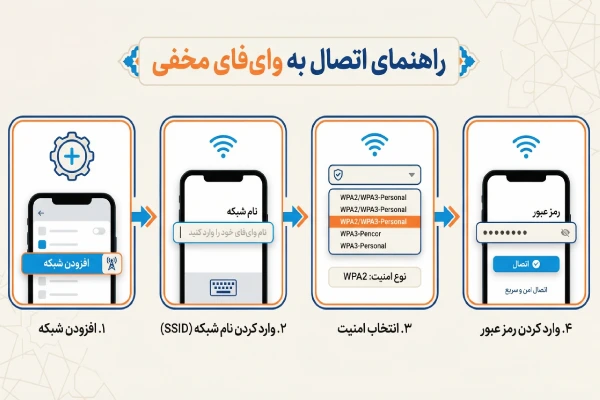
نحوه اتصال گوشی اندرویدی به شبکه وایفای پنهان
اگر نام شبکه در لیست نمایش داده نمیشود، باید بهصورت دستی آن را اضافه کنید. برای این کار:
وارد Settings شوید.
گزینه Network & Internet را انتخاب کنید.
وارد بخش Wi-Fi شوید.
پایین لیست شبکهها گزینه Add Network را بزنید.
اطلاعات زیر را وارد کنید:
Network Name (SSID دقیق)
Security (معمولاً WPA2/WPA3)
Password
روی Connect بزنید.
در صورتیکه اطلاعات صحیح باشد، اتصال برقرار میشود.
اتصال به وایفای مخفی در ویندوز با دکمه Add Network
روش دوم برای اتصال به وای فای مخفی در ویندوز اضافهکردن شبکه اینترنت است. از طریق مراحل زیر میتوانید به وای فای مخفی متصل شوید:
Settings را باز کنید.
Network & Internet را انتخاب کنید.
Wi-Fi → Manage Known Networks
روی Add a new network کلیک کنید.
اطلاعات شبکه را وارد کنید.
گزینه Connect automatically را فعال کنید.
Save را بزنید.
اتصال به وایفای پنهان شده در ویندوز با کنترل پنل
اگر استفاده از دو روش فوق شما را به وای فای مخفی نرساند میتوانید از ظریق کنترل پنل این کار را انجام دهید. این روش برای ویندوز 7، 8، 8.1 و حتی 10 کاربرد دارد:
Control Panel را باز کنید.
Network and Sharing Center را انتخاب کنید.
روی Set up a new connection or network کلیک کنید.
گزینه Manually connect to a wireless network را انتخاب کنید.
اطلاعات SSID و رمزگذاری را وارد نمایید.
گزینه Connect even if the network is not broadcasting را فعال کنید.
Next را بزنید.
اتصال به وایفای مخفی در لینوکس
در بیشتر توزیعهای لینوکس مانند Ubuntu کافی است روی آیکون Wi-Fi کلیک کرده، گزینه Connect to Hidden Network را انتخاب کنید و سپس SSID، نوع رمزگذاری و رمز عبور را وارد نمایید. در صورت استفاده از محیطهای بدون رابط گرافیکی نیز میتوان از ابزارهایی مانند nmcli یا wpa_supplicant برای اتصال به شبکههای مخفی استفاده کرد.
اتصال به شبکه مخفی در MacOS
برای وصل شدن به وای فای مخفی در مک مراحل زیر را انجام دهید:
روی آیکون Wi-Fi کلیک کنید.
گزینه Join Other Network را انتخاب کنید.
نام شبکه را وارد نمایید.
نوع امنیت را مشخص کنید.
رمز عبور را وارد کنید.
Join را بزنید.
در صورتیکه اتصال برقرار نشد مراحل زیر را دنبال کنید:
شبکه را از System Settings → Network حذف کنید.
مودم را ریستارت کنید.
Keychain را بررسی کنید.
آیا استفاده از وایفای مخفی پیشنهاد میشود؟
در محیطهای خانگی، مخفی کردن SSID بیشتر جنبه ظاهری دارد. در محیطهای حرفهای مانند شرکتها بهتر است از VLAN ،Radius Server ،Firewall Policy و مدیریت دسترسی حرفهای استفاده شود. اگر کیفیت اینترنت شما پایین است یا مدام قطع میشود، مشکل معمولاً از مخفی بودن شبکه نیست؛ بلکه به کیفیت سرویس اینترنت، تجهیزات یا پوشش سیگنال مربوط میشود.
چرا شبکه وای فای مخفی نمایش داده نمیشود؟
Hide SSID فعال است.
Broadcast خاموش شده.
فاصله زیاد.
کارت شبکه قدیمی.
مودم روی فرکانس ناسازگار است.
آیا میتوان بدون دانستن SSID به وای فای مخفی وصل شد؟
Hiding an SSID is not a security feature; it is an inconvenience that fails to stop even novice hackers. True protection relies on strong encryption and complex passwords rather than just removing the label from your Wi-Fi.
ترجمه روان فارسی:
مخفی کردن نام شبکه (SSID) یک قابلیت امنیتی واقعی نیست و تنها فرآیند اتصال را برای کاربران دشوارتر میکند؛ در حالی که مانعی برای هکرها ایجاد نمیکند. امنیت واقعی شبکه وایفای با استفاده از رمزگذاری قوی مانند WPA2 یا WPA3 و انتخاب رمز عبور قدرتمند به دست میآید، نه صرفاً مخفی کردن نام شبکه.
جمعبندی نهایی
وصل شدن به وایفای مخفی در اندروید، ویندوز، مک و لینوکس کاملاً امکانپذیر است، اما نیاز به وارد کردن دقیق اطلاعات شبکه دارد. مهمترین نکته در اتصال به شبکه وایفای پنهان، وارد کردن صحیح SSID و نوع رمزگذاری است. اگر با مشکل اتصال مواجه شدید ابتدا صحت اطلاعات، نوع رمزگذاری را بررسی کنید؛ در صورت وجود مشکل شبکه را حذف و مجدد اضافه کرده یا در صورت نیاز تنظیمات شبکه را ریست کنید. در نهایت، اگر هدف شما امنیت و پایداری بیشتر است، تنها مخفی کردن وایفای کافی نیست؛ باید از تنظیمات امنیتی استاندارد و یک سرویس اینترنت با کیفیت استفاده کنید.
اینترنت پایدار و امن با سرویسهای ماهان نت
کیفیت اتصال به وایفای تنها به تنظیمات مودم وابسته نیست و کیفیت سرویس اینترنت نیز نقش مهمی در پایداری شبکه دارد. استفاده از سرویس اینترنت پایدار، مودم استاندارد و تنظیمات امنیتی مناسب، تجربه بهتری از اتصال بیسیم فراهم میکند. ماهان نت نیز با ارائه سرویسهای ADSL، TD-LTE و فیبر نوری تلاش میکند اینترنتی پایدار و باکیفیت برای کاربران خانگی و سازمانی فراهم کند.
یکی از دلایل افت سرعت اینترنت میتواند نویز باشد؛ راهنمای رفع نویز خط تلفن ADSL را از دست ندهید.
خیر، مخفی کردن SSID بهتنهایی امنیت واقعی ایجاد نمیکند. این کار فقط باعث میشود نام شبکه در لیست عمومی دیده نشود. برای امنیت واقعی باید از رمزگذاری WPA2 یا WPA3 و رمز عبور قوی استفاده شود.
02چرا گوشی من به وایفای مخفی وصل نمیشود؟
میتواند به علت وارد کردن اشتباه SSID، ناهماهنگی نوع رمزگذاری، ضعیف بودن سیگنال یا ذخیره شدن اطلاعات اشتباه قبلی باشد که در این شرایط، شبکه را Forget کنید و دوباره اضافه نمایید.
03آیا وایفای مخفی سرعت کمتری دارد؟
خیر، مخفی بودن SSID هیچ تأثیری بر سرعت اینترنت ندارد. سرعت به کیفیت سرویس اینترنت، قدرت سیگنال و تجهیزات شبکه بستگی دارد.
04آیا دستگاههای قدیمی از شبکه مخفی پشتیبانی میکنند؟
بیشتر دستگاهها امکان اتصال به شبکه مخفی را دارند، اما برخی گوشیها یا لپتاپهای قدیمی ممکن است با رمزگذاریهای جدید مانند WPA3 سازگار نباشند.
05چگونه SSID مودم را پیدا کنیم؟
اگر به مودم دسترسی دارید، وارد پنل مدیریتی آن (معمولاً 192.168.1.1 یا 192.168.0.1) شوید و در بخش Wireless Settings نام شبکه را مشاهده کنید. همچنین در بسیاری از مودمها، SSID روی برچسب زیر یا پشت دستگاه درج شده است.
06اگر رمز وایفای مخفی را فراموش کنیم چه باید کرد؟
میتوانید رمز را از پنل مدیریتی مودم مشاهده یا تغییر دهید. اگر به پنل مودم دسترسی ندارید، باید از مدیر شبکه یا ارائهدهنده خدمات اینترنت کمک بگیرید. در صورت فراموش کردن رمز ورود به مودم نیز ممکن است نیاز به ریست کارخانهای مودم داشته باشید.
07آیا WPA3 روی دستگاههای قدیمی کار میکند؟
همه دستگاههای قدیمی از WPA3 پشتیبانی نمیکنند. اگر دستگاه شما قادر به اتصال نیست، میتوانید مودم را روی حالت WPA2/WPA3 Mixed Mode قرار دهید تا هم دستگاههای جدید و هم قدیمی امکان اتصال داشته باشند.







نظرات کاربران