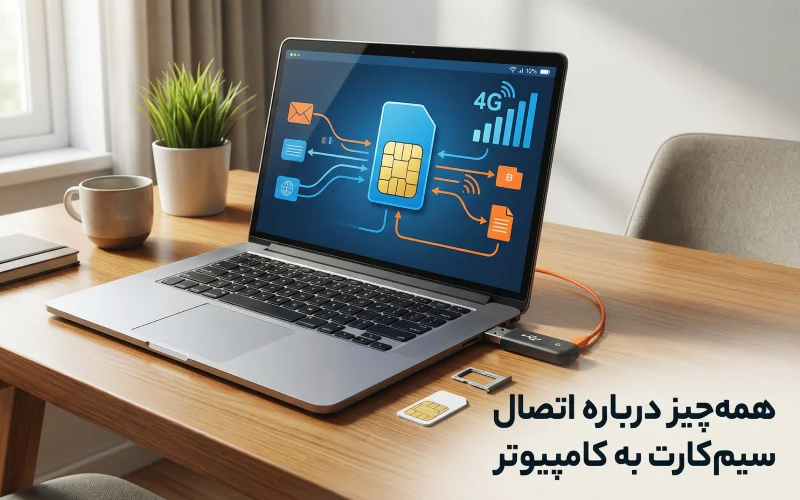
اتصال سیم کارت به کامپیوتر روشی ساده برای استفاده از اینترنت همراه روی لپتاپ و PC است. این کار از طریق مودم USB، هاتاسپات موبایل، کابل USB یا لپتاپهای سیمکارتخور انجام میشود و میتواند اینترنتی پایدار، امن و قابلحمل در اختیار کاربران قرار دهد.
در دنیای امروز که دسترسی دائمی به اینترنت به یکی از نیازهای اصلی کاربران تبدیل شده است، اتصال سیم کارت به کامپیوتر یا لپتاپ دیگر یک قابلیت لوکس محسوب نمیشود، بلکه راهکاری کاربردی برای حفظ ارتباط پایدار در هر زمان و مکان است. بسیاری از کاربران، بهویژه افرادی که در سفر هستند، در مناطق با پوشش ضعیف وایفای فعالیت میکنند یا نیاز به اینترنت پشتیبان دارند، به دنبال روشهایی مطمئن برای استفاده مستقیم از اینترنت سیمکارت روی کامپیوتر خود هستند. در این محتوا از سایت ارائه دهنده اینترنت ماهان نت تلاش شده است بهصورت کاملاً جامع، تمام جنبههای اتصال سیم کارت به کامپیوتر از جمله نحوه اتصال، مزایا، سیمکارتهای مناسب و غیره بررسی شود.
روش اتصال
تجهیزات موردنیاز
پایداری اتصال
مزایا
محدودیتها
WWAN داخلی لپتاپ
لپتاپ دارای مودم داخلی + سیمکارت
⭐⭐⭐⭐⭐
پایدار، امن، بدون نیاز به موبایل
فقط در لپتاپهای خاص
مودم یا دانگل USB
مودم USB 4G/5G + سیمکارت
⭐⭐⭐⭐☆
ساده، سازگار با همه سیستمها
نیاز به سختافزار جدا
USB Tethering موبایل
گوشی هوشمند + کابل USB
⭐⭐⭐⭐☆
پایداری بهتر از هاتاسپات
مصرف باتری گوشی
هاتاسپات Wi-Fi موبایل
گوشی هوشمند
⭐⭐⭐☆☆
سریع و بدون کابل
ناپایدارتر، مصرف باتری بالا
چرا باید سیم کارت را به کامپیوتر متصل کنیم ؟
اتصال سیم کارت به کامپیوتر در وهله اول به این دلیل اهمیت دارد که استقلال کاربر از شبکههای وایفای عمومی یا خانگی را افزایش میدهد. زمانی که شما از اینترنت سیمکارت استفاده میکنید، دیگر وابسته به مودم ثابت، قطعیهای خطوط ADSL یا محدودیتهای شبکههای عمومی نیستید. این موضوع برای افرادی که کارهای آنلاین حساس انجام میدهند، مانند مدیران شبکه، فریلنسرها، گیمرها یا افرادی که جلسات آنلاین دارند، اهمیت دوچندان پیدا میکند.
اینترنت سیمکارت معمولاً در بسیاری از مناطق پوشش بهتری نسبت به اینترنت ثابت دارد و در شرایط اضطراری میتواند نقش اینترنت پشتیبان را ایفا کند. از سوی دیگر، امنیت اتصال از طریق سیمکارت در بسیاری از موارد بالاتر از وایفایهای عمومی است و خطراتی مانند شنود اطلاعات یا حملات Man-in-the-Middle کاهش پیدا میکند.
اگر قصد دارید چند سیستم را به یک شبکه مشترک متصل کنید، مقاله آموزش شبکه کردن چند کامپیوتر با مودم و روشهای مختلف روشهای اتصال، تنظیمات لازم و نکات مهم برای ایجاد شبکه خانگی یا اداری را بررسی میکند.
روش های مختلف برای اتصال سیم کارت به کامپیوتر
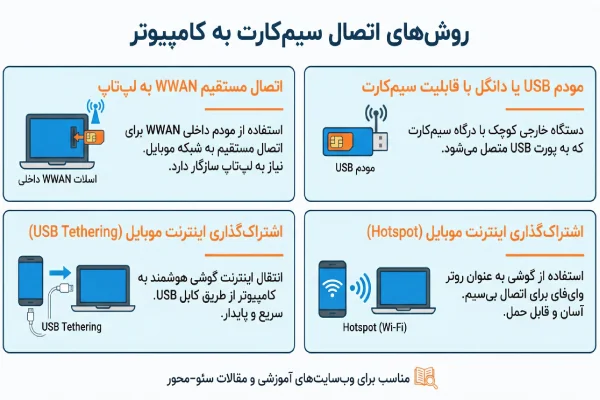
روشهای مختلفی برای اتصال سیمکارت به کامپیوتر وجود دارد که انتخاب هرکدام به نوع لپتاپ یا کامپیوتر، نیاز کاربر و تجهیزات در دسترس بستگی دارد.
روش اول: اتصال مستقیم سیمکارت به لپتاپ (WWAN داخلی)
برخی لپتاپها بهصورت سختافزاری دارای شیار سیمکارت هستند و بهاصطلاح از قابلیت WWAN پشتیبانی میکنند. در این حالت، سیمکارت مستقیماً داخل لپتاپ قرار میگیرد و سیستمعامل مانند یک مودم داخلی با آن برخورد میکند. این روش بهترین، پایدارترین روش بوده و نیازی به موبایل ندارد. در این روش لبتاپ باید دارای مودم داخلی WWAN / LTE / 5G، سیمکارت فعال با اینترنت و ویندوز 10/11 باشد. از جمله مزایای این روش پایداری، مصرف کم و استفاده حرفه ای بوده و از معایب آن میتوان به استفاده محدود فقط روی لبتاپهای بیزینسی اشاره کرد. مراحل اتصال سیم کارت به لبتاپ با روش WWAN:
لپتاپ را خاموش کنید.
شیار سیمکارت را پیدا کن (کناره یا پشت دستگاه)
سیمکارت (معمولاً Nano-SIM) را در جهت درست وارد کنید.
در روش دیگر، از مودمهای USB سیمکارتخور استفاده میشود که از طریق پورت USB به کامپیوتر متصل شده و نقش واسط بین سیمکارت و سیستم را ایفا میکنند. این روش ساده، رایج، بدون نیاز به لپتاپ خاص است. در این روش نیازمند مودم یا دانگل USB 4G/5G، سیمکارت فعال و پورت USB آزاد هستیم. مراحل اتصال سیمکارت با دانگل به شرح زیر است:
سیمکارت را داخل مودم/دانگل بگذارید.
مودم را به لپتاپ وصل کنید.
اگر نرمافزار نصب خودکار باز شد، اجازه نصب بدهید.
چند ثانیه صبر کنید تا درایورها شناسایی شوند.
وارد Network Settings شوید.
اتصال جدید را فعال کنید.
روش سوم: اشتراک اینترنت موبایل با کابل USB و هاتاسپات Wi-Fi
روش رایج دیگر، استفاده از گوشی موبایل بهعنوان هاتاسپات است که در آن اینترنت سیمکارت گوشی از طریق وایفای، USB یا بلوتوث به کامپیوتر منتقل میشود. استفاده از کابل USB در انجام کارهای جدی بهتر از Wi-Fi است. در مراحل اتصال سیم کارت به کامپیوتر از طریق گوشی با کابل برای سیستمهای اندروید یا آیفون بصورت زیر است:
مراحل (اندروید)
گوشی را با کابل به لپتاپ وصل کنید.
Settings → Network & Internet
Hotspot & Tethering
گزینه USB Tethering را فعال کنید.
مراحل (iPhone)
گوشی را با کابل وصل کنید.
Settings → Personal Hotspot
Allow Others to Join را فعال کنید.
روش اتصال هاتاسپات سریعترین اما ناپایدارترین روش است. از مزایای این روش میتوان به عدم نیاز به کابل و سرعت اتصال است و مصرف باتری و پایداری کمتر از معایب آن به شمار میرود. مراحل اتصال سیم کارت به کامپیوتر به روش هاتاسپات بصورت زیر است:
اینترنت سیمکارت گوشی را روشن کنید.
Hotspot را فعال کنید.
در لپتاپ Wi-Fi را روشن کنید.
به شبکه گوشی وصل شوید.
هرکدام از این روشها مزایا و محدودیتهای خاص خود را دارند، اما هدف نهایی در همه آنها یکسان است و آن، فراهمکردن دسترسی پایدار به اینترنت از طریق شبکه تلفن همراه است.
چگونه مطمئن شویم که لپ تاپ، پورت سیم کارت دارد؟
بسیاری از کاربران پیش از خرید یا استفاده از سیم کارت روی لپتاپ، این سؤال را مطرح میکنند که چگونه میتوان مطمئن شد لپتاپ دارای پورت سیمکارت است یا خیر. برای پاسخ به این سؤال، ابتدا باید مدل دقیق لپتاپ بررسی شود. مشخصات فنی درجشده در وبسایت سازنده یا دفترچه راهنما معمولاً به پشتیبانی از WWAN اشاره میکنند. علاوه بر این، بررسی فیزیکی بدنه لپتاپ برای وجود شیار سیمکارت یا محل مخصوص آن در زیر باتری یا قاب پشتی میتواند راهگشا باشد.
در سطح نرمافزاری نیز، با مراجعه به Device Manager در ویندوز میتوان وجود ماژولهای مرتبط با شبکه موبایل را بررسی کرد. اگر نامهایی مانند Mobile Broadband یا WWAN Adapter مشاهده شود، احتمال پشتیبانی لپتاپ از سیمکارت بسیار بالاست، هرچند ممکن است ماژول سختافزاری آن بهصورت جداگانه نیاز به نصب داشته باشد. برای تشخیص اینکه آیا لبتاپ قابلیت استفاده از سیمکارت دارد یا نه باید بصورت مرحله به مرحله لبتاپ خود را بررسی کنید.
بررسی فیزیکی بدنه لپتاپ (سریعترین روش)
بدنه لپتاپ را معمولاً کنارهها یا پشت دقیق نگاه کنید اگر شیار باریکی با نوشتههایی مثل SIM / SIM Card / WWAN دیدید احتمالا پشتیبانی سیمکارت را انجام میدهد. اگر هیچ شیار یا دریچهای نیست پس معمولاً سیمکارت مستقیم نمیخورد .
بررسی مشخصات رسمی مدل لپتاپ (روش قطعی)
مدل دقیق لپتاپ را پیدا کنید و در سایت سازنده آن را بررسی کنید. اگر مواردی مانند WWAN، LTE / 4G / 5G، Cellular، Mobile Broadband وجود داشت و مقابل آنها عبارات « Optional WWAN» یا «LTE optional» نوشته شده بود به احتمال زیاد دستگاه اتصال سیمکارت دارد.
بررسی داخل ویندوز (بدون باز کردن لپتاپ)
روش اول: تنظیمات ویندوز
Settings → Network & Internet
اگر گزینهای به نام Cellular یا Mobile network دیدید یعنی لبتاپ مودم سیمکارت دارد.
وجود عباراتی مثل: `LTE`, `WWAN`, `Mobile Broadband`
یا:
Modems سپس LTE Modem و سپس Mobile Broadband Device
به شما نشان میدهد که سختافزار سیمکارت وجود دارد.
مدلهایی که معمولاً سیمکارت میخورند
اگر لپتاپ شما از این خانوادههاست، احتمال زیاد اتصال سیم کارت به کامپیوتر دارد:
Lenovo ThinkPad (T / X / L series)
Dell Latitude
HP EliteBook / ProBook
Microsoft Surface (مدلهای LTE/5G)
لپتاپهای گیمینگ و خانگی تقریباً هیچوقت سیمکارت نمیخورند.
مراحل فعال کردن Apn در سیم کارت لپ تاپ
یکی از مهمترین بخشهای راهاندازی اینترنت سیمکارت روی لپتاپ، فعالسازی صحیح APN است. APN یا Access Point Name در واقع مسیری است که مشخص میکند دستگاه شما چگونه به شبکه اینترنت اپراتور متصل شود. اگر APN بهدرستی تنظیم نشود، حتی با وجود آنتن کامل و فعال بودن سیمکارت، اتصال اینترنت برقرار نخواهد شد. برای فعالسازی APN در لپتاپ، معمولاً لازم است وارد تنظیمات شبکه موبایل شوید و یک پروفایل جدید ایجاد کنید. در این پروفایل، نام APN که توسط اپراتور ارائه شده است وارد میشود و در اکثر موارد نام کاربری و رمزعبور خالی باقی میماند. پس از ذخیره تنظیمات، سیستم تلاش میکند از طریق این APN به شبکه متصل شود و در صورت صحیح بودن اطلاعات، اینترنت در دسترس قرار میگیرد. توجه به این نکته ضروری است که هر اپراتور APN مخصوص به خود را دارد و استفاده از APN اشتباه باعث عدم اتصال خواهد شد.
طریقه راه اندازی نصب سیم کارت در لپ تاپ
راهاندازی و نصب سیمکارت در لپتاپ، بهخصوص در مدلهایی که شیار سیمکارت داخلی دارند، نیازمند طیکردن چند مرحله مشخص است. پس از قرار دادن سیمکارت در جای صحیح، سیستمعامل باید سختافزار مربوطه را شناسایی کند. در بسیاری از لپتاپها، بهویژه مدلهای تجاری، ماژول WWAN بهصورت پیشفرض غیرفعال است و کاربر باید آن را از طریق تنظیمات بایوس یا تنظیمات شبکه ویندوز فعال کند. پس از فعالسازی، نصب درایور اختصاصی اهمیت زیادی دارد، زیرا بدون درایور، سیستم قادر به برقراری ارتباط صحیح با ماژول سیمکارت نخواهد بود. بعد از نصب درایور، بخش تنظیمات شبکه در ویندوز یا سیستمعاملهای دیگر امکان افزودن یک اتصال جدید مبتنی بر شبکه تلفن همراه را فراهم میکند که در این مرحله باید اطلاعات مربوط به اپراتور وارد شود.
نصب سیمکارت در انواع لپتاپ
نصب سیمکارت در انواع برندهای لپتاپ اگرچه از نظر کلی مشابه است، اما در جزئیات تفاوتهایی دارد که دانستن آنها به راهاندازی سریعتر کمک میکند. برندهایی مانند Lenovo، HP و Dell که تمرکز زیادی روی لپتاپهای سازمانی دارند، معمولاً مدلهای متعددی با پشتیبانی از سیمکارت ارائه میدهند. در این لپتاپها، اغلب ابتدا باید مطمئن شد که ماژول WWAN بهصورت فیزیکی نصب شده است، زیرا برخی مدلها تنها آمادگی سختافزاری دارند اما ماژول در آنها قرار داده نشده است. پس از آن، نصب درایور اختصاصی از وبسایت رسمی برند اهمیت زیادی دارد، زیرا درایورهای عمومی ویندوز در بسیاری از موارد عملکرد کاملی ارائه نمیدهند. در لپتاپهای ایسوس یا ایسر، پشتیبانی از سیمکارت کمتر رایج است و بیشتر کاربران از مودمهای USB استفاده میکنند، اما در مدلهایی که این قابلیت وجود دارد، روند نصب شباهت زیادی به سایر برندها دارد و تمرکز اصلی روی نصب صحیح درایور و تنظیمات شبکه است.
مزایای اتصال سیم کارت به کامپیوتر
اینترنت همراه و مستقل
بدون نیاز به مودم ثابت یا وایفای عمومی
امنیت بیشتر
امنتر از وایفایهای عمومی و مناسب کارهای حساس
مناسب سفر و دورکاری
اتصال اینترنت در هر مکان
پایداری مناسب
بهخصوص در مناطق دارای پوشش قوی 4G و 5G
چه سیمکارتهایی قابلیت اتصال به کامپیوتر دارند؟
تقریباً تمام سیمکارتهای 4G و 5G قابلیت اتصال به لپتاپ را دارند. بااینحال، سیمکارتهای دیتا برای استفاده طولانیمدت عملکرد بهتری دارند.
بهترین گزینهها:
سیمکارت 4G LTE
سیمکارت 5G
سیمکارت دیتا
تفاوت اینترنت سیمکارت با اینترنت ثابت برای کامپیوتر
یکی از سوالات رایج کاربران این است که اینترنت سیمکارت بهتر است یا اینترنت ثابت؟ پاسخ این سؤال به نوع استفاده شما بستگی دارد. اینترنت ثابت مانند ADSL، VDSL یا فیبر نوری معمولاً برای استفاده طولانیمدت خانگی و دانلودهای سنگین مناسبتر است، اما اینترنت سیمکارت مزایای مهمی دارد که باعث شده بسیاری از کاربران آن را بهعنوان اینترنت اصلی یا پشتیبان انتخاب کنند.
مهمترین مزیت اینترنت سیمکارت، قابلحمل بودن آن است. شما در هر مکانی که آنتن موبایل وجود داشته باشد، میتوانید لپتاپ یا کامپیوتر خود را به اینترنت متصل کنید. این موضوع برای افرادی که مدام در سفر هستند، در پروژههای خارج از شرکت فعالیت میکنند یا در مکانهایی با زیرساخت ضعیف اینترنت زندگی میکنند، اهمیت بسیار زیادی دارد.
از طرف دیگر، اینترنت نسل چهارم و پنجم موبایل در بسیاری از مناطق سرعت بسیار خوبی ارائه میدهد. در برخی شهرها حتی سرعت اینترنت 5G از بسیاری از سرویسهای ADSL بیشتر است. همچنین زمان راهاندازی اینترنت سیمکارت بسیار کوتاهتر بوده و نیازی به کابلکشی، خط تلفن یا نصب تجهیزات پیچیده ندارد.
البته اینترنت سیمکارتی محدودیتهایی نیز دارد. حجم بستههای اینترنتی، مصرف باتری در هاتاسپات موبایل و وابستگی به قدرت آنتن شبکه از مهمترین چالشهای آن محسوب میشود. به همین دلیل بسیاری از کاربران حرفهای از اینترنت سیمکارت بهعنوان اینترنت دوم یا بکاپ استفاده میکنند تا هنگام قطعی اینترنت اصلی دچار مشکل نشوند.
نکات مهم برای افزایش سرعت اینترنت سیمکارت روی لپتاپ
اگر از اینترنت سیمکارت روی کامپیوتر استفاده میکنید، رعایت چند نکته ساده میتواند سرعت و پایداری اتصال شما را به شکل محسوسی افزایش دهد.
1) استفاده از مودم یا گوشی 4G و 5G
اگر دستگاه شما فقط از 3G پشتیبانی کند، سرعت اینترنت بسیار محدود خواهد بود. استفاده از مودمهای جدید 4G LTE یا 5G تأثیر زیادی در کیفیت اتصال دارد.
2) قرار دادن مودم در محل مناسب
قدرت آنتن موبایل نقش مستقیمی در سرعت اینترنت دارد. مودم یا گوشی را نزدیک پنجره یا در ارتفاع بالاتر قرار دهید تا سیگنال بهتری دریافت کند.
3) استفاده از کابل USB بهجای هاتاسپات
اتصال USB Tethering معمولاً پایداری و سرعت بیشتری نسبت به هاتاسپات Wi-Fi دارد و تأخیر کمتری ایجاد میکند.
4) غیرفعال کردن برنامههای پسزمینه
برنامههایی مانند آپدیت ویندوز، دانلود خودکار و سرویسهای ابری میتوانند بخش زیادی از اینترنت را مصرف کنند و باعث افت سرعت شوند.
5) انتخاب اپراتور مناسب
کیفیت اینترنت همراه در مناطق مختلف متفاوت است. بهتر است اپراتوری را انتخاب کنید که پوشش قویتر و سرعت پایدارتری در محل استفاده شما داشته باشد.
آیا اینترنت سیمکارت برای گیم و استریم مناسب است؟
بسیاری از گیمرها و استریمرها از اینترنت سیمکارت استفاده میکنند، اما کیفیت تجربه به چند عامل بستگی دارد. مهمترین عامل، پینگ و پایداری اتصال است. اینترنت 4G و 5G در صورت داشتن آنتن مناسب میتواند پینگ قابلقبولی برای بازی آنلاین ارائه دهد، اما در ساعات شلوغ ممکن است نوسان داشته باشد.
برای استریم ویدیو، کلاس آنلاین و تماس تصویری نیز اینترنت سیمکارت گزینه مناسبی محسوب میشود؛ بهخصوص اگر از مودمهای حرفهای LTE استفاده شود. بااینحال برای دانلودهای بسیار سنگین یا استفاده دائمی چند کاربر بهصورت همزمان، اینترنت ثابت همچنان انتخاب بهتری است.
بهترین روش اتصال سیمکارت به کامپیوتر کدام است؟
اگر بخواهیم روشها را از نظر کیفیت و پایداری مقایسه کنیم، معمولاً ترتیب زیر بهترین نتیجه را دارد:
لپتاپ دارای WWAN داخلی
مودم USB یا مودم 4G/5G
USB Tethering با گوشی
هاتاسپات Wi-Fi موبایل
اگر استفاده حرفهای و طولانیمدت دارید، مودمهای سیمکارتخور بهترین انتخاب هستند؛ زیرا هم پایداری بیشتری دارند و هم فشار کمتری به گوشی وارد میکنند.
جمع بندی اتصال سیمکارت به کامپیوتر
در نهایت باید گفت اتصال سیمکارت به کامپیوتر یا لپتاپ، راهکاری انعطافپذیر و قابلاعتماد برای دسترسی به اینترنت است که با شناخت صحیح روشها، مشکلات و مراحل راهاندازی، میتواند تجربهای بسیار ساده و کاربردی باشد. اگر کاربر بداند لپتاپ او از نظر سختافزاری چه امکاناتی دارد، APN را بهدرستی تنظیم کند و درایورهای مناسب را نصب نماید، استفاده از اینترنت سیمکارت تفاوتی با یک اتصال پایدار خانگی نخواهد داشت. این موضوع بهویژه در شرایطی که دسترسی به اینترنت ثابت ممکن نیست یا نیاز به یک اتصال امن و همراه وجود دارد، اهمیت خود را بیش از پیش نشان میدهد و به همین دلیل، آشنایی کامل با این فرآیند برای کاربران امروزی یک ضرورت محسوب میشود.
نظر سایت ویکی پدیا درباره اتصال سیم کارت به کامپیوتر
“A mobile broadband modem … allows a personal computer … to receive wireless Internet access via a mobile broadband connection instead of using telephone or cable television lines.”
مودم بیسیم (مودم اینترنت همراه) به کامپیوتر شخصی این امکان را میدهد که از طریق اتصال اینترنت موبایل (سیمکارت) به اینترنت دسترسی پیدا کند، بدون اینکه نیاز به خطوط تلفن یا کابلهای ثابت باشد.
ماهان نت اتصال پایدار اینترنت
یکی از راههای استفاده از اینترنت در مکانهایی که دسترسی به اینترنت ثابت وجود ندارد، تبدیل گوشی به مودم لپتاپ است؛ اما ممکن است فرآیند راهاندازی زمانبر و آزاردهنده باشد. راه بهتر و آسانتر، اتصال سیم کارت به کامپیوتر است. در این مقاله سعی کردیم بطور جامع درباره نحوه اتصال، نصب و راهاندازی، مزایا و معایب و کاربردهای کلی اتصال سیم کارت به کامپیوتر صحبت کنیم.
امروزه استفاده از اینترنت پرسرعت میتواند سطح کیفی استفاده ما از شبکههای اینترنتی را بالا ببرد. ماهان نت؛ ارائه دهنده اینترنت پرسرعت ایران، با بیش از دو دهه تجربه است. با خرید سرویسهای جدید و متنوع اینترنت مانند فیبرنوری، td lte، ADSL میتوانید بهترین خدمات، سریعترین زمان پاسخگویی وسرعت بالا را تجربه کنید.
مقاله راهنمای کامل تغییر رمز مودم و افزایش امنیت وایفای به پایان رسیده است؛ برای خرید، مشاوره یا پشتیبانی میتوانید به صفحه اینستاگرام ماهان نت مراجعه کرده یا با شماره 1514 تماس بگیرید. همچنین اکانت رسمی ماهان نت در لینکدین در درسترس شماست.


نظرات کاربران