
از کجا بفهمیم چه کسانی از اینترنت گوشی ما استفاده میکنند و آن را قطع کنید؟
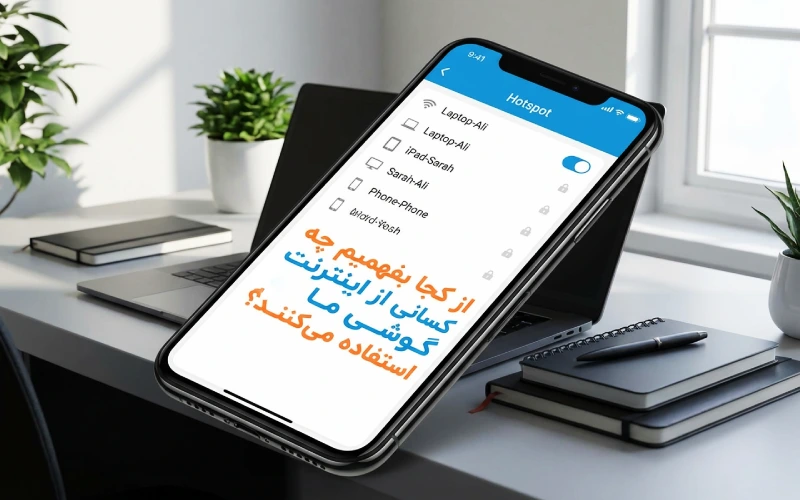
این سؤال این روزها یکی از پرتکرارترین جستجوهای کاربران در گوگل است: از کجا بفهمیم چه کسانی از اینترنت گوشی ما استفاده میکنند و چه کسی پهنای باند ما را مصرف میکند؟ دلیلش هم روشن است: در دورانی زندگی میکنیم که اینترنت گوشی یا همان هاتاسپات موبایل، به یکی از مهمترین ابزارهای اتصال روزمره تبدیل شده است.
از کجا بفهمیم چه کسانی از اینترنت گوشی ما استفاده میکنند و چه دستگاههایی به هاتاسپات ما وصل هستند؟
در جدول زیر، کاربردیترین روشها را برای بررسی اینترنت گوشی و شناسایی دستگاههای متصل میبینید:
| روش | توضیح / مسیر / مناسب برای |
|---|---|
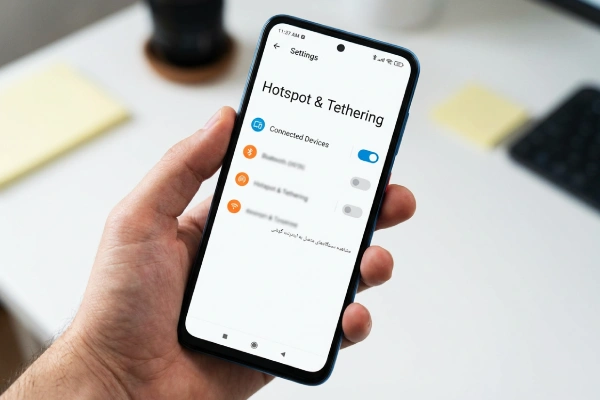
| تنظیمات هاتاسپات اندروید | مسیر: Settings → Hotspot & Tethering → Connected Devices • مزیت: دقیقترین روش • مناسب: همه کاربران اندروید |
| تنظیمات هاتاسپات آیفون | مسیر: Settings → Personal Hotspot → Connected Devices • مزیت: نمایش تعداد و نام دستگاهها • مناسب: کاربران iOS |
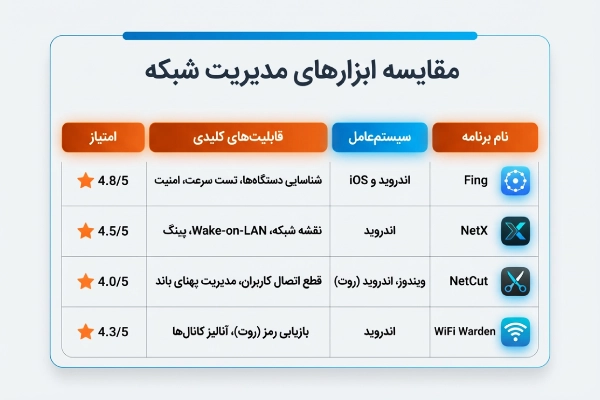
| اپلیکیشن Fing | مسیر: Fing → Scan Network • مزیت: شناسایی IP و MAC • مناسب: کاربران معمولی |
| اپلیکیشن NetX | مسیر: NetX → Network Scan • مزیت: نمایش اطلاعات سختافزاری • مناسب: کاربران حرفهای |
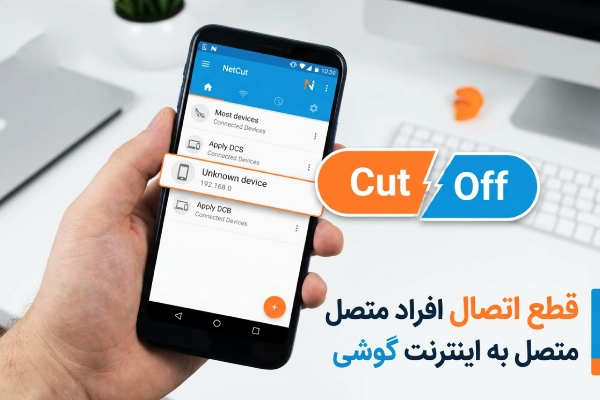
| Pixel NetCut | مسیر: NetCut → Scan → Cut Off • مزیت: امکان قطع اتصال دستگاهها • مناسب: کسانی که میخواهند دسترسی افراد را قطع کنند |
| WiFi Warden | مسیر: WiFi Warden → Connected Devices • مزیت: بررسی امنیت شبکه • مناسب: کاربران امنیتی |
و تقریباً همیشه دلیل اصلی یکی از این موارد است:
کسی بدون اجازه به اینترنت گوشی شما وصل شده است.
به همین دلیل، دانستن اینکه چه دستگاههایی به هاتاسپات گوشی وصل هستند و چگونه اتصال آنها را قطع کنیم به یک ضرورت تبدیل شده است.
اگر برای شما هم این سؤال پیش آمده که از کجا بفهمیم چه کسانی از اینترنت گوشی ما استفاده میکنند، این راهنمای مرحلهبهمرحله دقیقاً برای شماست. در این راهنمای کامل، مرحلهبهمرحله یاد میگیرید:
آمارها نشان میدهد که بیش از ۴۵٪ کاربران ایرانی حداقل یک بار با مشکل «اتصال دیگران به هاتاسپات گوشی» مواجه شدهاند. مهمترین تاثیرات این موضوع عبارتاند از:
حالا که میدانیم چرا مهم است از کجا بفهمیم چه کسانی از اینترنت گوشی ما استفاده میکنند، از بخش تنظیمات خود گوشی شروع میکنیم.
تقریباً تمام گوشیهای اندرویدی یک بخش اختصاصی برای نمایش دستگاههایی دارند که به هاتاسپات (Hotspot) وصل میشوند. این روش سریعترین و مطمئنترین راه است.
5.در این بخش میتوانید ببینید:
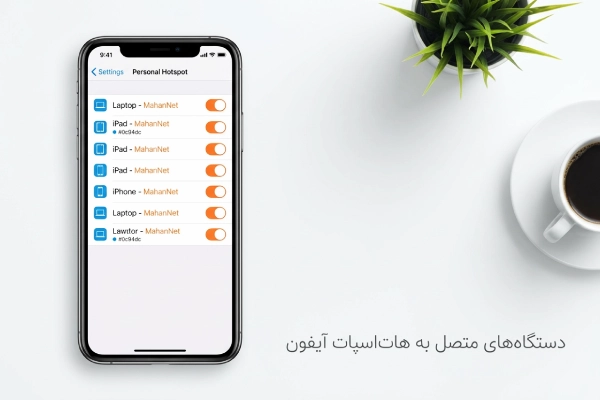
هاتاسپات آیفون نسبت به اندروید سادهتر است اما تمام اطلاعات ضروری را نمایش میدهد.
در آیفون اطلاعاتی مثل IP یا MAC نشان داده نمیشود، اما تعداد و نام دستگاه کاملاً قابل شناسایی است.
مقاله مفید: دستگاه های متصل به وای فای
در بسیاری از موارد، کاربر حتی نمیداند از کجا بفهمیم چه کسانی از اینترنت گوشی ما استفاده میکنند و فقط نشانهها را میبیند. اگر یکی از موارد زیر را دیدید، احتمالاً دستگاه غریبه به اینترنت گوشی شما وصل شده است:
| سیستمعامل | مسیر مشاهده دستگاهها | اطلاعات قابل مشاهده | امکان قطع اتصال |
|---|---|---|---|
| Android | Settings → Hotspot & Tethering → Connected Devices | نام دستگاه، IP، MAC | ✔ معمولاً دارد |
| iPhone | Settings → Personal Hotspot | نام دستگاه | ❌ ندارد |
| Fing App | Fing → Scan Network | نام دستگاه، IP، برند | ❌ فقط نمایش |
| NetX App | NetX → Network Scan | نام دستگاه + اطلاعات سختافزاری | ❌ فقط نمایش |
| NetCut | NetCut → Scan | نام دستگاه + قطع اتصال | ✔ دارد |
| WiFi Warden | Connected Devices | MAC / امنیت شبکه | ❌ فقط نمایش |
پس از اینکه فهمیدید چه دستگاههایی به اینترنت گوشی شما وصل شدهاند، مهمترین مرحله این است که بتوانید اتصال افراد ناشناس یا مزاحم را قطع کنید.
در این بخش تمام روشهای قطعی و عملی را آموزش میدهم.
تقریباً همه گوشیهای اندروید یک گزینه داخلی برای قطع دسترسی دستگاههای متصل دارند.
پس از این کار:
این روش قطعیترین و سریعترین راه در گوشیهای اندروید است.
در آیفون برخلاف اندروید، گزینهٔ «Block» وجود ندارد، اما یک روش قطعی برای حذف تمام کاربران وجود دارد:
Settings → Personal Hotspot → Off
سپس دوباره روشن کنید.
این کار تمام دستگاهها را Disconnect میکند.
Settings → Personal Hotspot → Wi-Fi Password → رمز جدید
این روش همهٔ دستگاهها را برای همیشه قطع میکند و تا رمز جدید وارد نکنند وصل نمیشوند.
وقتی کاربران در گوگل عبارت
«قطع اتصال افراد از اینترنت گوشی»
را جستجو میکنند، منظورشان دقیقاً همین روش است.
NetCut تنها ابزار موبایلی است که میتواند:
نتیجه:
برخی قابلیتهای NetCut نیاز به Root دارند؛ اما نمایش و قطع اتصال اولیه بدون روت هم ممکن است.
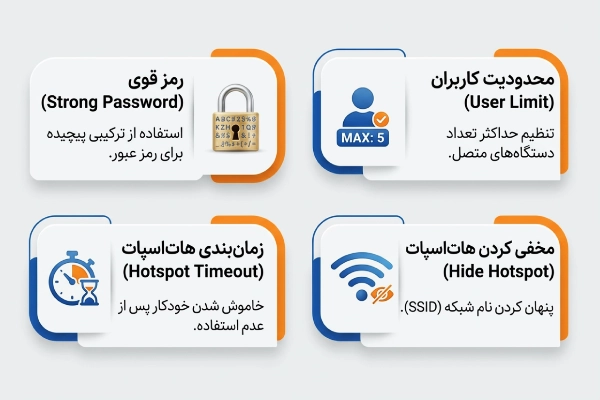
حتی اگر فردی را قطع کنید، اگر رمز شما ساده باشد دوباره میتواند وصل شود.
این تنظیمات امنیت شبکه موبایل را چند برابر میکند:
الگوریتم پیشنهادی:
ترکیب حروف بزرگ + کوچک + عدد + نماد
مثال:
MaH@nNet_2025
از نامهای ساده مثل:
نام وایفای را خاص انتخاب کنید.
در اندروید:
Turn off hotspot automatically when no devices connected
این باعث میشود افراد در زمانهای بیاستفاده نتوانند به اینترنت گوشی وصل شوند.
حداقل هفتهای یکبار وارد بخش Connected Devices شوید و لیست را چک کنید.
| سیستم / ابزار | اطلاعات قابل مشاهده | امکان قطع اتصال |
|---|---|---|
| Android | نام دستگاه، IP، MAC | ✔ دارد |
| iPhone | نام دستگاه | ❌ ندارد |
| Fing | نام دستگاه، IP، برند | ❌ فقط نمایش |
| NetX | دستگاه + سختافزار | ❌ فقط نمایش |
| NetCut | دستگاه + قطع اتصال | ✔ دارد |
| WiFi Warden | MAC + امنیت شبکه | ❌ فقط نمایش |
قطع اتصال افراد تنها بخشی از مدیریت اینترنت گوشی است. اگر میخواهید برای همیشه جلوی اتصال افراد ناشناس را بگیرید، باید تنظیمات امنیتی هاتاسپات را بهینه کنید.
در این بخش، مطمئنترین راهها را معرفی میکنیم.
رمزهای ساده مثل:
در کمتر از ۳۰ ثانیه قابل حدس زدن هستند.
فرمول رمز قوی:
یک حرف بزرگ + کلمه معنادار + عدد + نماد
مثال:
MahanNet#2025
Google همواره صفحاتی که امنیت سایبری کاربردی آموزش میدهند را رتبه بالاتر میدهد.
اگر:
رمز را هر ۲ تا ۳ ماه تغییر دهید.
این قابلیت در بعضی گوشیهای اندروید وجود دارد.
نتیجه:
افراد غریبه اصلاً نام اینترنت شما را نمیبینند.
در گوشیهای سامسونگ / شیائومی / هوآوی:
Settings → Hotspot → Limit Connected Devices
مثلاً تعیین کنید فقط ۱ یا ۲ نفر همزمان اجازه اتصال داشته باشند.
این ویژگی باعث میشود اگر هیچ دستگاهی وصل نبود، هاتاسپات خودکار خاموش شود.
فایده:
اگر میخواهید اتصال افراد ناشناس را هم قطع کنید، راهنمای «قطع اتصال افراد متصل به وایفای» را بخوانید.
علت:
معمولاً یک دستگاه ناشناس در حال دانلود است.
راهحل:
به بخش Connected Devices بروید و دستگاههای ناشناس را قطع کنید.
دلایل احتمالی:
برنامههای مدیریت گوشی
اشتراک اینترنت با دستگاههای قبلاً متصل
Sync دستگاههای دیگر
راهحل:
Hotspot Family Sharing یا Auto Hotspot را غیرفعال کنید.
راهحل:
علت:
رمز شما ساده است.
راهحل:
فوراً رمز را تغییر دهید.
ساکن تهران هستید؟ اینترنت فیبر نوری تهران ، سرعت و پایداری را برای شما فراهم میکند!
نظر سایت Fing درباره اتصال به اینترنت گوشی
Unwanted users can slow down your connection, compromise your security, and even put your personal data at risk.
کاربران ناخواسته میتوانند سرعت اتصال شما را کاهش دهند، امنیتتان را تحت تأثیر قرار دهند و حتی دادههای شخصیتان را در معرض خطر قرار دهند.
اگر به دنبال اینترنتی هستید که:
ماهان نت با سرویسهای ADSL، VDSL، TD-LTE و فیبر نوری (FTTH) یکی از بهترین گزینهها برای کاربران خانگی و کسبوکارهاست.
برای بررسی پوشش، خرید سرویس یا دریافت مشاوره رایگان کافی است با ۱۵۱۴ تماس بگیرید.
از طریق مسیر زیر:
Settings → Hotspot → Connected Devices
یا با برنامههای Fing، NetX و NetCut.
در اندروید روی دستگاه ناشناس بزنید → Block / Disconnect
در آیفون هاتاسپات را خاموش/روشن کنید یا پسورد را تغییر دهید.
بله؛ با برنامههایی مثل NetX و GlassWire میتوانید میزان مصرف هر دستگاه را بررسی کنید.
Fing برای شناسایی
NetCut برای قطع اتصال
NetX برای مدیریت حرفهای شبکه
نظرات کاربران